Step 1
画像をアップロードする
JPG、PNG、またはWebP形式の画像を1つ(最大10 MB)選択してください。編集中は、元のファイルはデバイス上に残ります。
VideoUpscaler.com が公開されました。より高速で鮮明な動画拡大・高画質化ツールをぜひお試しください。
VideoUpscaler.com を開く利用可能なフレームスタイルを使用して、画像に明確な縁取りを施しましょう。完成した写真を保存する前に、枠が構図にどのような変化をもたらすかをプレビューしてください。
ここに画像をドラッグ&ドロップしてください
または クリックして閲覧
JPG, PNG, WEBP ・最大10MB
3つのステップでフォトフレームを適用します:
JPG、PNG、またはWebP形式の画像を1つ(最大10 MB)選択してください。編集中は、元のファイルはデバイス上に残ります。
「フレームを開く」を選択し、エディタ内で利用可能なスタイルを比較してください。写真や意図するレイアウトに最も適したオプションを選択してください。
フレーム付きの画像全体を確認し、「保存」をクリックして、結果をPNGファイルとしてダウンロードしてください。
フレームを使用すると、画像を背景から切り離したり、視覚的なスタイルを強調したり、カード、投稿、プレゼンテーション、デジタルレイアウト用に写真を整えたりすることができます。
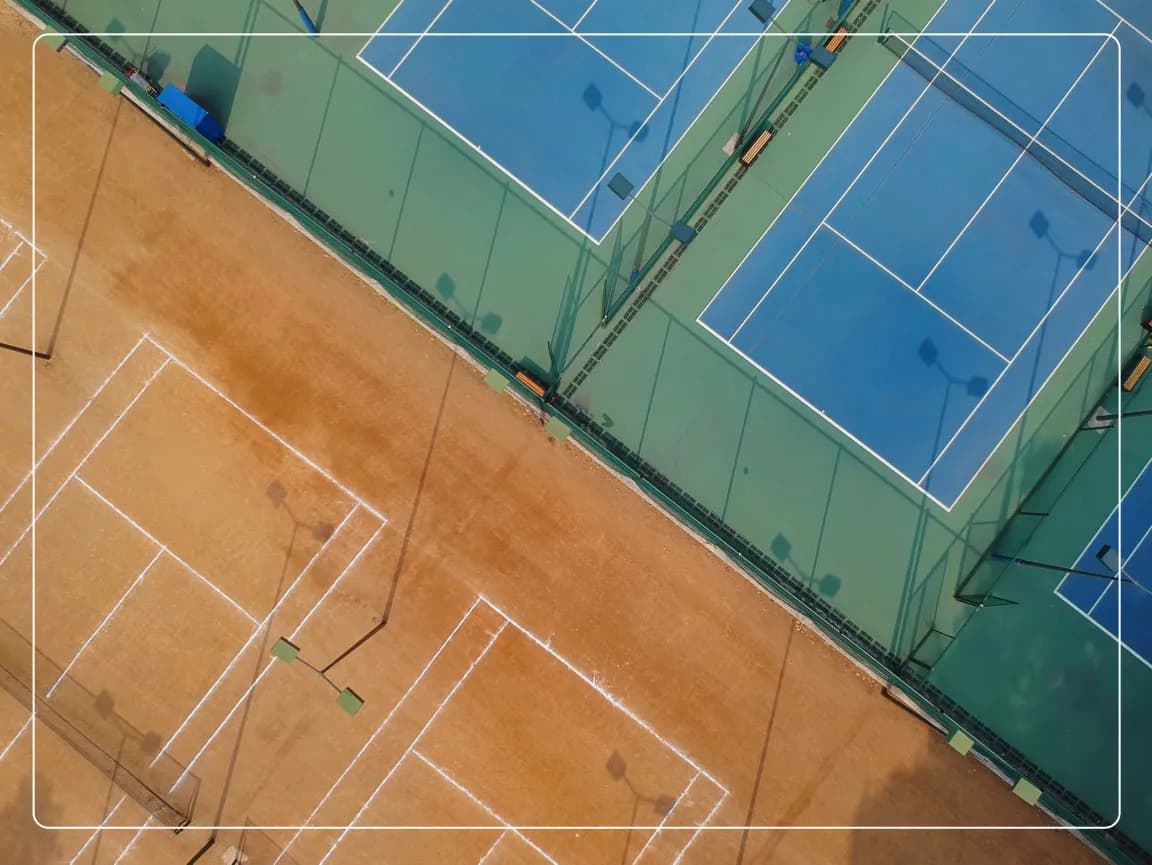
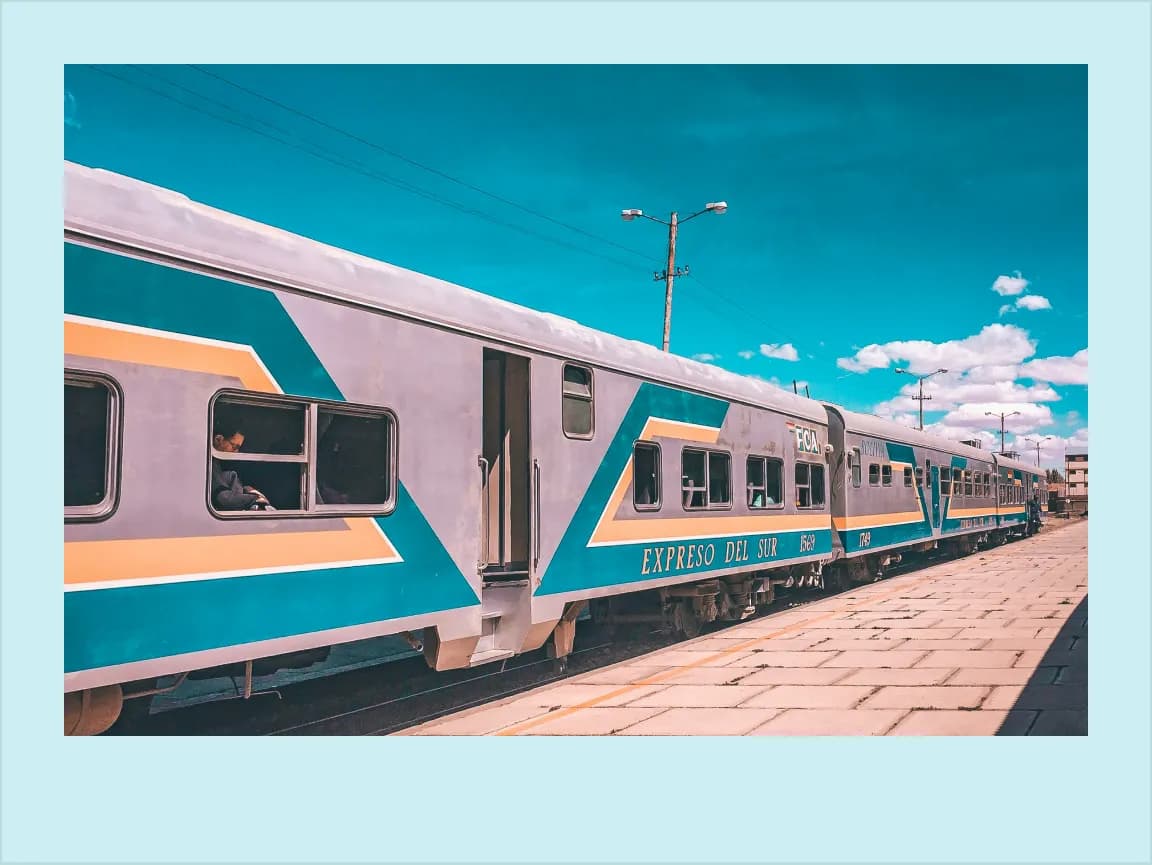
「フレーム」パネルを開き、エディタが提供するオプションをプレビューしてください。被写体から注意をそらさず、画像を引き立てるスタイルを選択してください。
複雑なデスクトップエディタを操作することなく、必要なコントロールを開き、変更内容をプレビューして、結果を保存できます。
サイズ、向き、トーン、色、注釈、テキスト、フレーム、部分的なぼかしについては、それぞれの機能に特化したツールを使用してください。
ブラウザ上で直接編集内容を確認し、設定を微調整してから、完成した画像をダウンロードしてください。
一般的な編集操作はデバイス上で実行されるため、サーバーへのアップロードや応答を待つ時間を短縮できます。
元の画像はブラウザ内でローカルに処理され、Imglargerのサーバーにはアップロードされません。
アカウントを作成したり、追加のソフトウェアをインストールしたりすることなく、これらのブラウザ編集ツールをご利用いただけます。
この Imglarger オンライン画像ツールの使用方法に関する明確な回答をご覧ください。
「フレーム」パネルを開くと、エディタで現在提供されているスタイルを確認できます。利用可能な選択肢はインターフェース上に直接表示されます。
いいえ。このツールは一度に1枚の画像にフレームを適用するため、写真ごとにスタイルをプレビューすることができます。
画像をアップロードし、「Frame」を開き、利用可能なスタイルを選択して、プレビューを確認し、「保存」をクリックして結果をダウンロードしてください。
いいえ。エディタはダウンロード用の新しい出力ファイルを作成します。お使いのデバイス上の元のファイルは変更されません。
はい。選択したフレームはエディタのプレビューに表示されるため、ダウンロードする前に全体の構成を確認することができます。
いいえ。画像の処理はブラウザ上でローカルに行われ、元の写真は Imglarger のサーバーにはアップロードされません。