Step 1
画像をアップロードする
JPG、PNG、またはWebP形式の画像を1つ(最大10 MB)選択してください。編集中は、元のファイルはデバイス上に残ります。
VideoUpscaler.com が公開されました。より高速で鮮明な動画拡大・高画質化ツールをぜひお試しください。
VideoUpscaler.com を開く画像を左右または上下に反転させます。水平反転で鏡像効果を、垂直反転で画像の方向を反転させることができます。
ここに画像をドラッグ&ドロップしてください
または クリックして閲覧
JPG, PNG, WEBP ・最大10MB
3つの簡単なステップで画像を反転させる:
JPG、PNG、またはWebP形式の画像を1つ(最大10 MB)選択してください。編集中は、元のファイルはデバイス上に残ります。
水平反転コントロールを選択して画像を左右に反転させるか、垂直反転コントロールを使用して上下を反転させてください。
プレビューで向きを確認し、「保存」をクリックして、反転した結果をPNGファイルとしてダウンロードしてください。
写真を水平反転させて、左右の方向を逆転させます。これにより、レイアウトの視覚的な流れを改善したり、被写体の視線を別の方向に向けたり、鏡像のような構図を作り出したりすることができます。
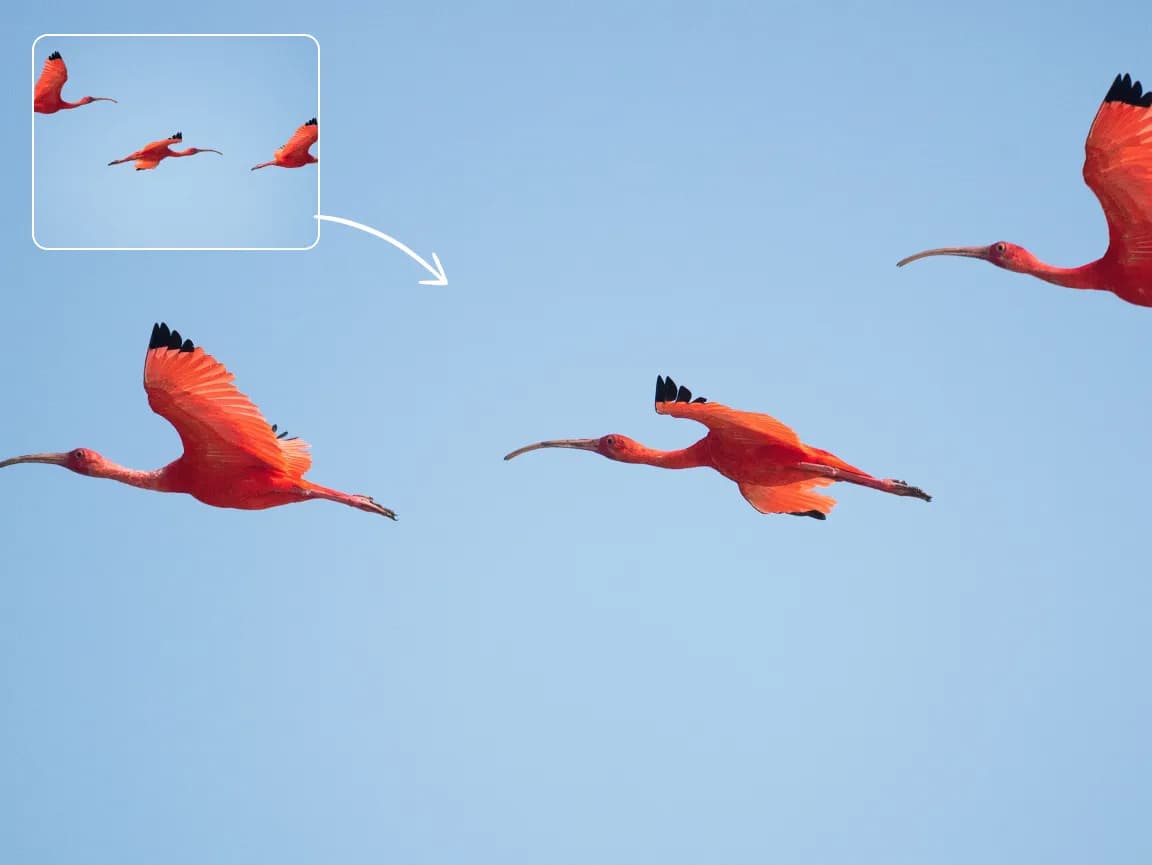
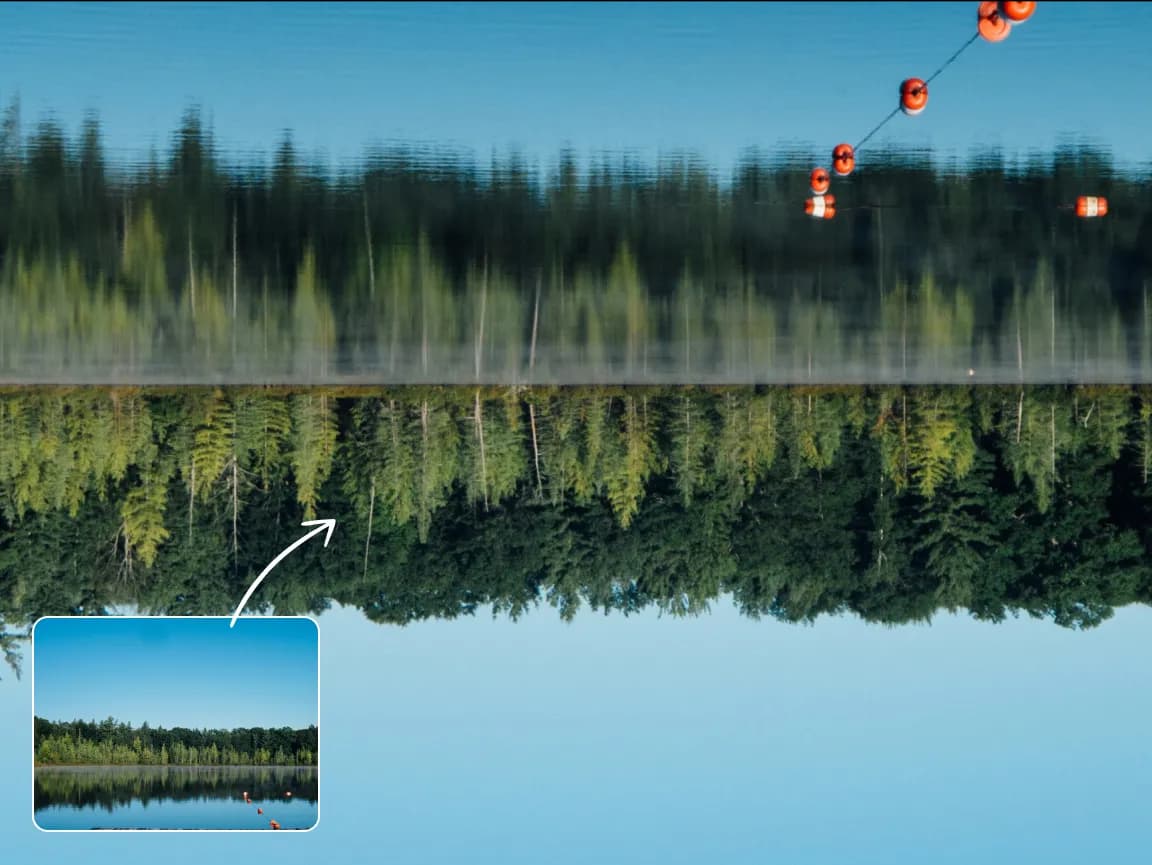
垂直反転機能を使用して、画像を上下反転させ、鏡像の作成、デザインの実験、または向きを修正することができます。保存する前に、変換後の画像をプレビューしてください。
複雑なデスクトップエディタを操作することなく、必要なコントロールを開き、変更内容をプレビューして、結果を保存できます。
サイズ、向き、トーン、色、注釈、テキスト、フレーム、部分的なぼかしについては、それぞれの機能に特化したツールを使用してください。
ブラウザ上で直接編集内容を確認し、設定を微調整してから、完成した画像をダウンロードしてください。
一般的な編集操作はデバイス上で実行されるため、サーバーへのアップロードや応答を待つ時間を短縮できます。
元の画像はブラウザ内でローカルに処理され、Imglargerのサーバーにはアップロードされません。
アカウントを作成したり、追加のソフトウェアをインストールしたりすることなく、これらのブラウザ編集ツールをご利用いただけます。
この Imglarger オンライン画像ツールの使用方法に関する明確な回答をご覧ください。
水平反転は、画像を左右逆に反転させ、元の構図の鏡像を作成します。
はい。縦反転コントロールを選択すると、画像の上下を反転させることができます。
いいえ。「反転」は、ブラウザ内でローカルに実行される標準的な幾何学的変換です。
はい。トリミングおよび向き調整エディタには、回転と反転の両方の操作機能が備わっているため、保存する前に合成後の結果をプレビューすることができます。
このツールは、最大10 MBまでのJPG、JPEG、PNG、WebPファイルに対応しており、編集結果はPNG形式でダウンロードされます。
いいえ。反転処理はブラウザ上で実行されるため、元の画像は Imglarger のサーバーにはアップロードされません。