Step 1
画像をアップロードする
最大10 MBまでのJPG、PNG、またはWebP形式の画像を選択してください。編集中もソースファイルはデバイス上に残ります。
VideoUpscaler.com が公開されました。より高速で鮮明な動画拡大・高画質化ツールをぜひお試しください。
VideoUpscaler.com を開く不要な縁を取り除いたり、構図を改善したり、特定のレイアウトに合わせて写真をトリミングしたりできます。トリミング範囲を視覚的に調整し、保存する前に結果をプレビューできます。
ここに画像をドラッグ&ドロップしてください
または クリックして閲覧
JPG, PNG, WEBP ・最大10MB
3つのステップで、よりすっきりとしたレイアウトを作成しましょう:
最大10 MBまでのJPG、PNG、またはWebP形式の画像を選択してください。編集中もソースファイルはデバイス上に残ります。
トリミングボックスの角や端をドラッグして、残したい領域を選択してください。画像の位置を調整し、プレビューで構図を確認してください。
トリミングが適切になったら「保存」をクリックしてください。エディタが変更内容をローカルで処理し、トリミング後の結果をPNGファイルとしてダウンロードします。
トリミングハンドルをドラッグして、画像の最も重要な部分を残し、不要な部分を削除してください。トリミングは、プロフィール写真、商品画像、ブログのグラフィック、プレゼンテーションのレイアウトなどに役立ちます。
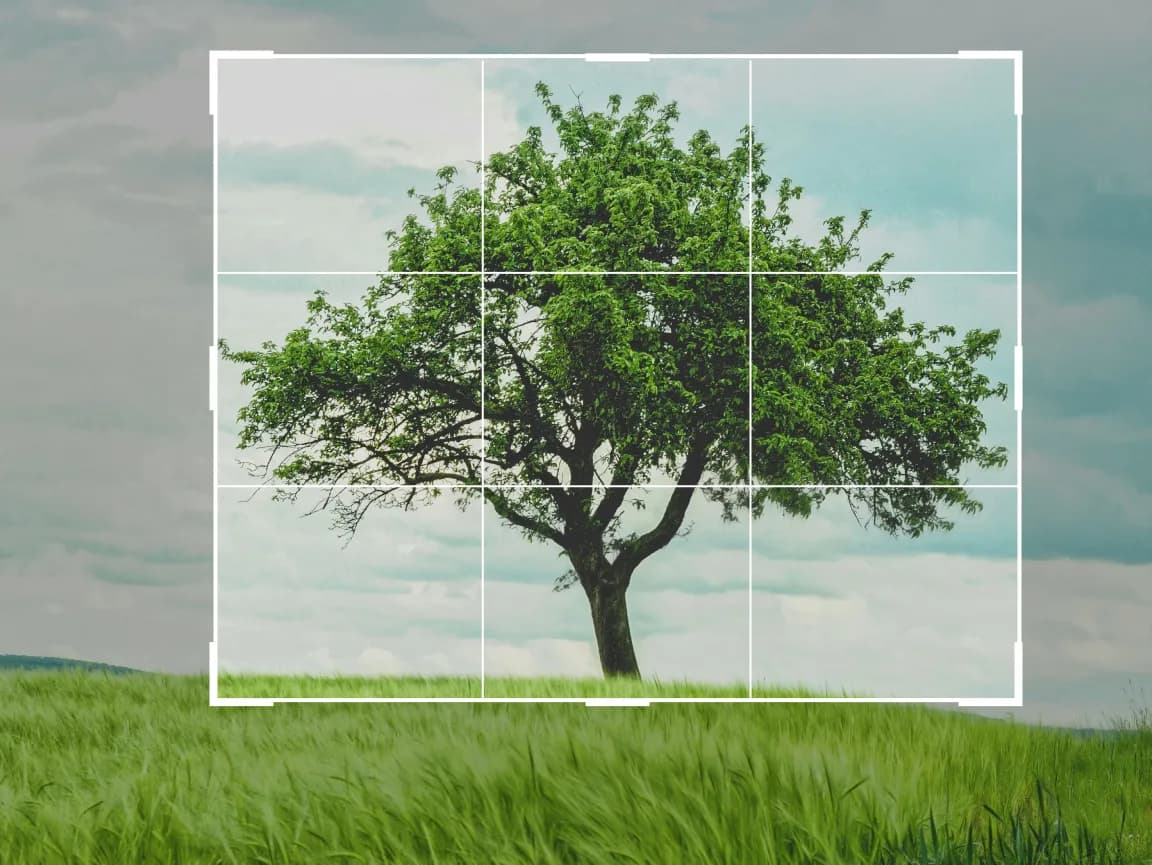
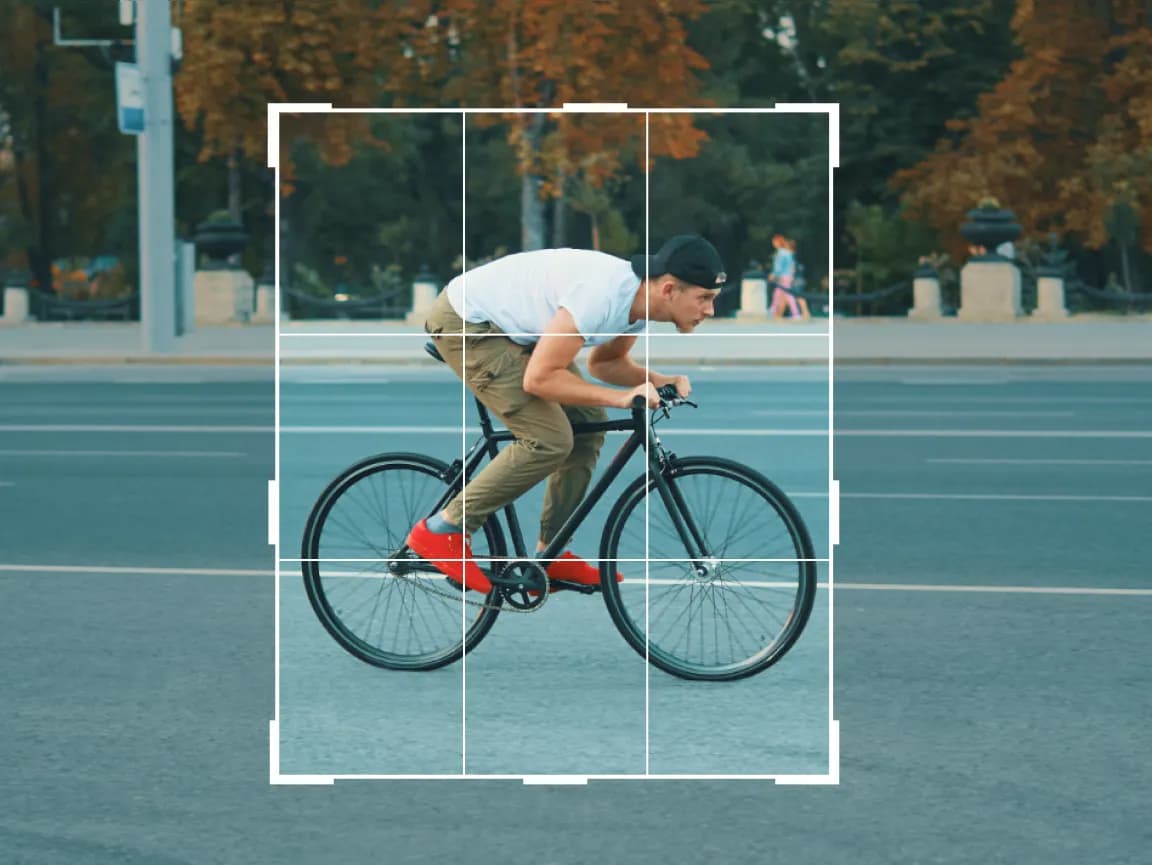
エディタは、画像を Imglarger サーバーにアップロードするのではなく、ローカルで処理します。トリミングでは、選択した領域外のピクセルが削除されますが、AI は使用されず、追加のディテールが生成されることもありません。
複雑なデスクトップエディタを操作することなく、必要なコントロールを開き、変更内容をプレビューして、結果を保存できます。
サイズ、向き、トーン、色、注釈、テキスト、フレーム、部分的なぼかしについては、それぞれの機能に特化したツールを使用してください。
ブラウザ上で直接編集内容を確認し、設定を微調整してから、完成した画像をダウンロードしてください。
一般的な編集操作はデバイス上で実行されるため、サーバーへのアップロードや応答を待つ時間を短縮できます。
元の画像はブラウザ内でローカルに処理され、Imglargerのサーバーにはアップロードされません。
アカウントを作成したり、追加のソフトウェアをインストールしたりすることなく、これらのブラウザ編集ツールをご利用いただけます。
この Imglarger オンライン画像ツールの使用方法に関する明確な回答をご覧ください。
トリミングでは、選択範囲外のピクセルが削除されるため、出力サイズが小さくなる場合があります。この処理には AI は使用されず、残りの領域にディテールが追加されることもありません。
被写体がはっきりと収まるまで、トリミングボックスを移動・サイズ変更してください。重要なディテールの周囲には十分な余白を残し、保存する前にプレビューを確認してください。
クロッパーは、最大10 MBまでのJPG、JPEG、PNG、WebP形式の画像に対応しています。処理後の画像はPNG形式でダウンロードされます。
はい。プロフィール画像、投稿、サムネイル、その他のレイアウトについて、フレーミングやアスペクト比を調整できます。保存する前に、対象プラットフォームの現在のサイズ要件を確認してください。
いいえ。クロッパーは最新のウェブブラウザで動作するため、デスクトップへのインストールは不要です。
いいえ。トリミングはブラウザ上でローカルに行われ、元の画像はImglargerのサーバーにはアップロードされません。