Step 1
画像をアップロードする
最大10 MBのJPG、PNG、またはWebP形式の画像を選択してください。処理はブラウザ上でローカルに行われます。
VideoUpscaler.com が公開されました。より高速で鮮明な動画拡大・高画質化ツールをぜひお試しください。
VideoUpscaler.com を開く手動の明瞭度スライダーを使用して、テクスチャや局所的なコントラストを微調整したり、より柔らかな印象に仕上げたりできます。結果を保存する前に、ブラウザで各調整内容をプレビューしてください。
ここに画像をドラッグ&ドロップしてください
または クリックして閲覧
JPG, PNG, WEBP ・最大10MB
「鮮明度」コントロールを使用して、3つのステップで画像を補正します:
最大10 MBのJPG、PNG、またはWebP形式の画像を選択してください。処理はブラウザ上でローカルに行われます。
Finetuneを開き、「Clarity」を選択します。テクスチャと局所的なコントラストを強めるにはスライダーを右に、より柔らかな仕上がりにするには左に動かしてください。
適切なズームレベルで細部を確認してください。仕上がりに満足したら、「保存」をクリックして、編集した画像をPNGファイルとしてダウンロードしてください。
「明瞭度」を上げると、エッジや中間調の質感がより鮮明に、下げるとより柔らかな仕上がりになります。わずかな調整で、画像の全体的なサイズを変えることなく奥行き感を加えることができます。
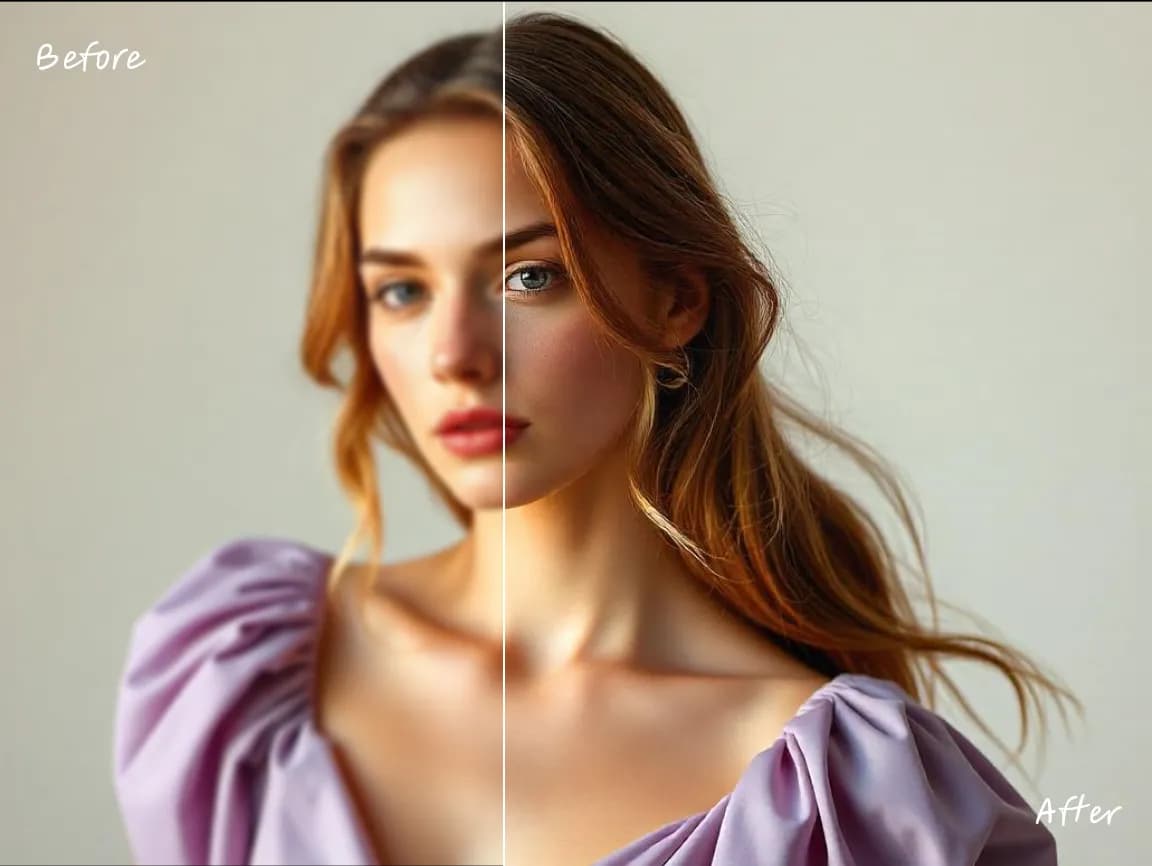
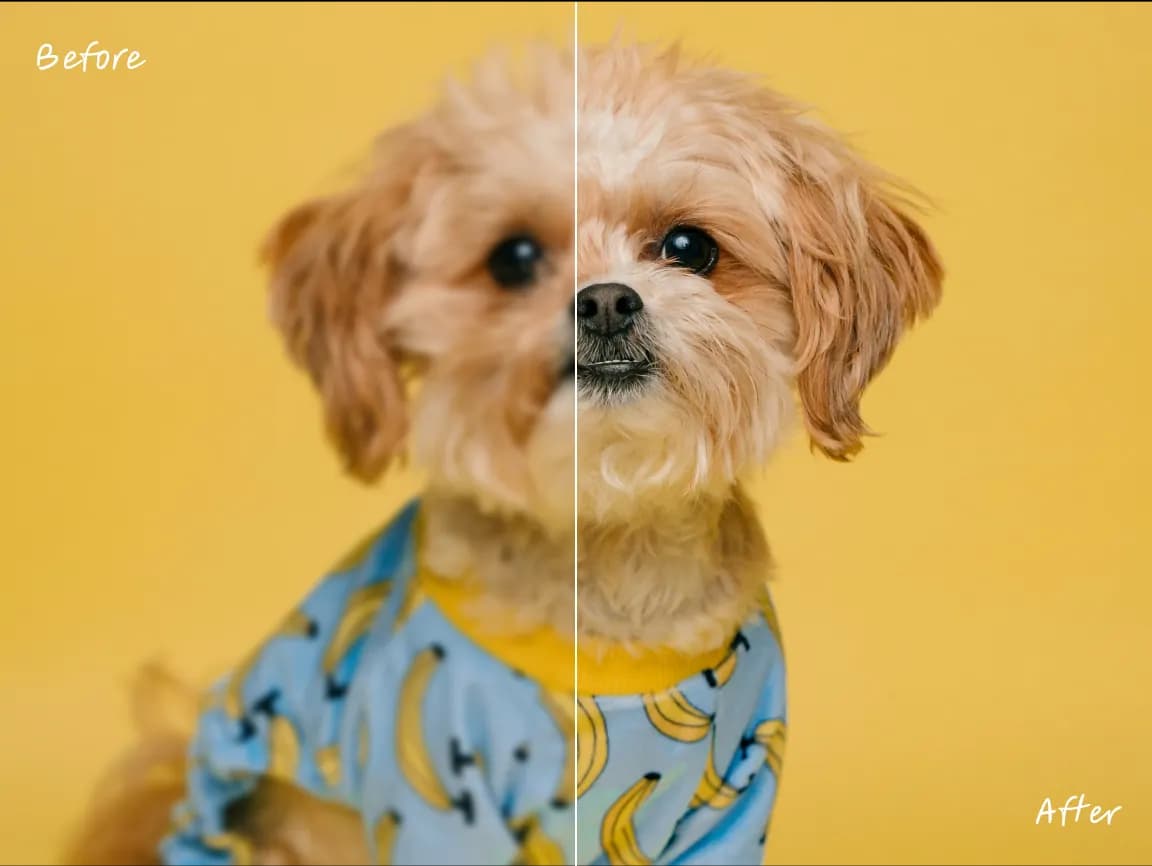
結果を表示しながら「明瞭度」スライダーを動かし、画像が自然に見えるようになったら停止してください。これは手動での編集機能であり、AIによるアップスケーリング機能ではありません。欠落したディテールを補完したり、解像度を向上させたりするものではありません。
複雑なデスクトップエディタを操作することなく、必要なコントロールを開き、変更内容をプレビューして、結果を保存できます。
サイズ、向き、トーン、色、注釈、テキスト、フレーム、部分的なぼかしについては、それぞれの機能に特化したツールを使用してください。
ブラウザ上で直接編集内容を確認し、設定を微調整してから、完成した画像をダウンロードしてください。
一般的な編集操作はデバイス上で実行されるため、サーバーへのアップロードや応答を待つ時間を短縮できます。
元の画像はブラウザ内でローカルに処理され、Imglargerのサーバーにはアップロードされません。
アカウントを作成したり、追加のソフトウェアをインストールしたりすることなく、これらのブラウザ編集ツールをご利用いただけます。
この Imglarger オンライン画像ツールの使用方法に関する明確な回答をご覧ください。
「Clarity」は主に、エッジ周辺や中間調のテクスチャの局所的なコントラストを調整します。これにより、ディテールをより鮮明に、あるいは柔らかく見せることができますが、新しいピクセルを追加したり、失われたディテールを復元したりすることはありません。
厳密には異なります。「明瞭度(Clarity)」は通常、全体的な局所コントラストや質感に影響を与えるのに対し、「シャープネス(Sharpening)」はより細かいエッジを強調することを目的としています。AIによる補正が必要なぼやけた画像には、Imglargerの「AI Image Sharpener」をご利用ください。
エディタは、最大10 MBまでのJPG、JPEG、PNG、WebP形式の画像に対応しており、編集結果はPNG形式でダウンロードされます。
はい。「明瞭度」スライダーを左に動かすと、強いテクスチャを和らげたり、きつすぎたりシャープすぎたりする見た目を抑えたりできます。
いいえ。Clarity Editorは最新のWebブラウザ上で動作するため、ソフトウェアのインストールは必要ありません。
いいえ。写真はブラウザ上でローカルに処理され、編集中はデバイス上に残ります。