Step 1
画像をアップロードする
JPG、PNG、またはWebP形式の画像を1つ(最大10 MB)選択してください。編集中は画像がデバイス上に残ります。
VideoUpscaler.com が公開されました。より高速で鮮明な動画拡大・高画質化ツールをぜひお試しください。
VideoUpscaler.com を開く写真全体の色の濃さを調整します。彩度を上げると鮮やかな印象になり、下げると落ち着いた色合いやほぼモノクロのような効果になります。
ここに画像をドラッグ&ドロップしてください
または クリックして閲覧
JPG, PNG, WEBP ・最大10MB
3つのステップで全体的な色の濃さを変更します:
JPG、PNG、またはWebP形式の画像を1つ(最大10 MB)選択してください。編集中は画像がデバイス上に残ります。
Finetuneを開き、「彩度」を選択します。右に動かすと色が鮮やかになり、左に動かすと落ち着いた色合いになります。
重要な色を自然なプレビューサイズで確認し、「保存」をクリックして結果をPNG形式でダウンロードしてください。
画像全体の色に鮮やかさが足りない場合は、彩度を上げてください。肌の色調、明るい被写体、滑らかなグラデーションについては、不自然になったり、色が切り詰められたりしないよう注意してください。
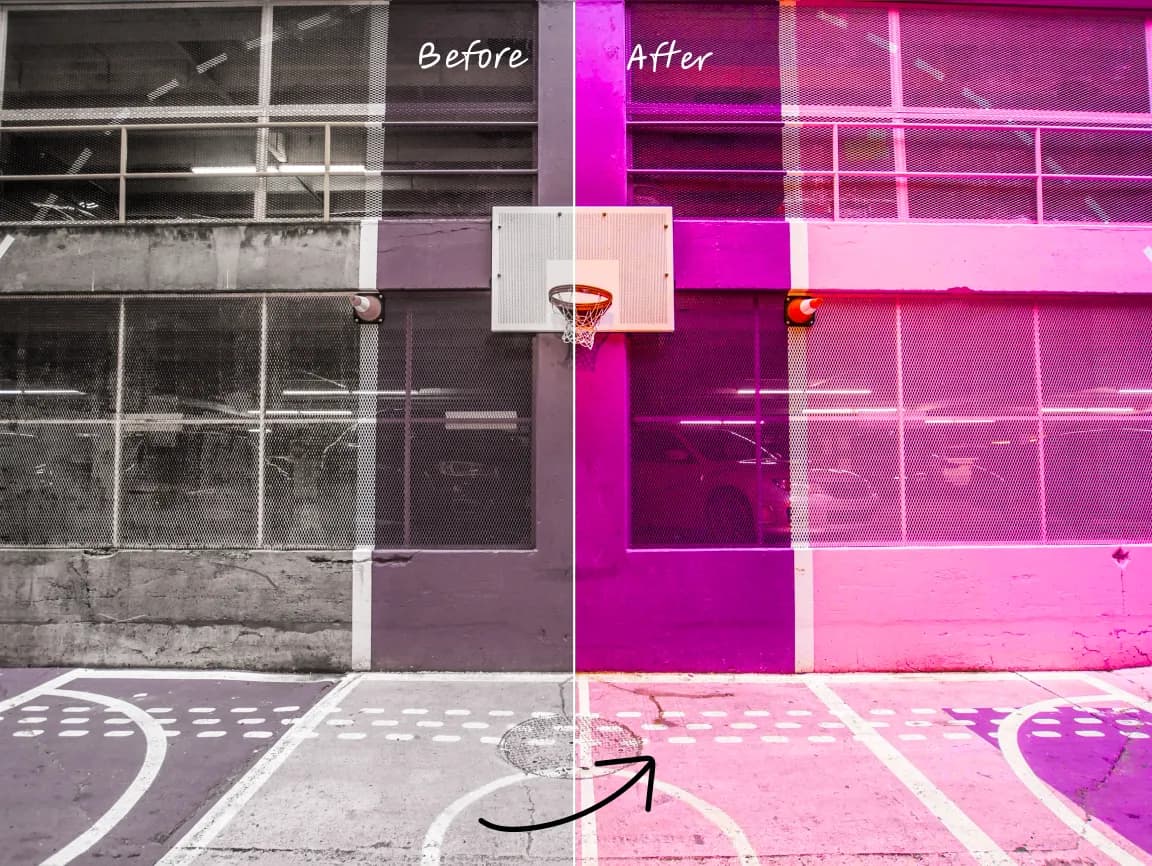
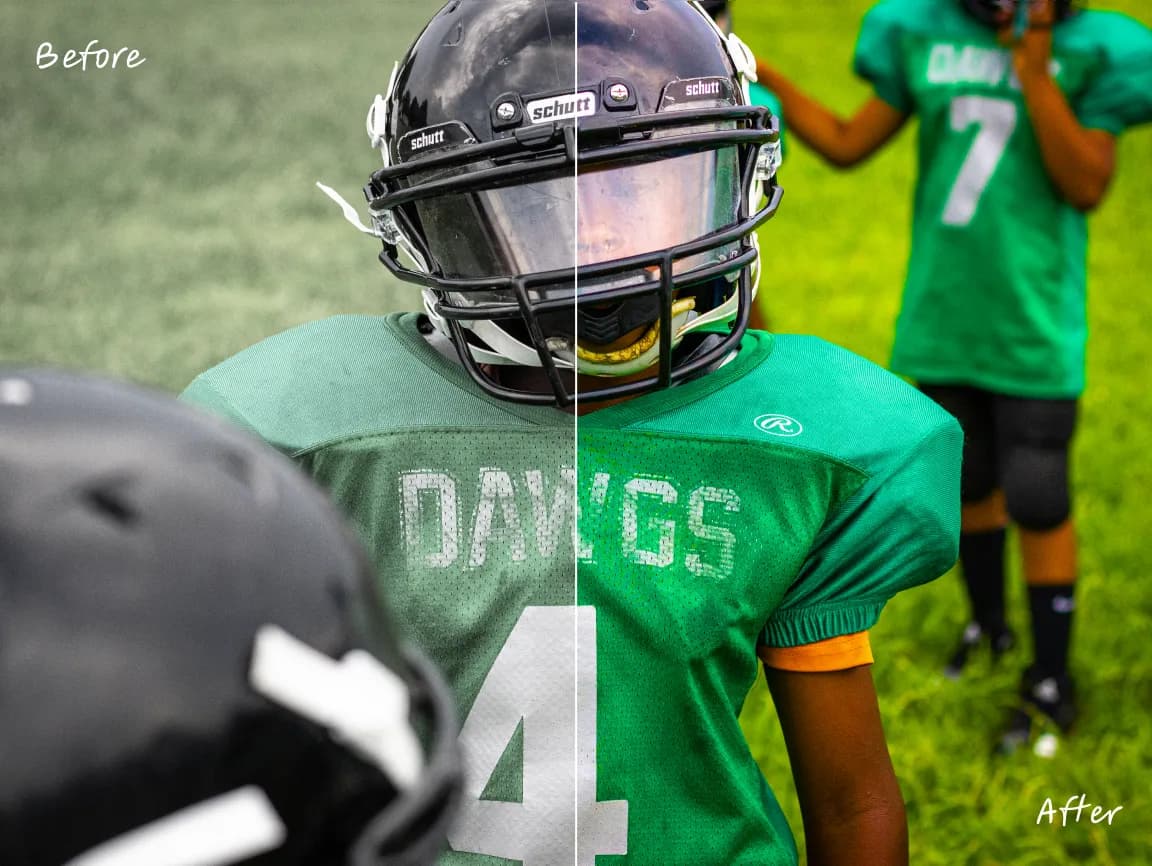
彩度を下げると、落ち着いた色合い、色あせたようなスタイル、またはグレースケールのような仕上がりになります。「Vibrance」とは異なり、「Saturation」は画像全体の色の濃淡に広範囲にわたる変化を与えます。
複雑なデスクトップエディタを操作することなく、必要なコントロールを開き、変更内容をプレビューして、結果を保存できます。
サイズ、向き、トーン、色、注釈、テキスト、フレーム、部分的なぼかしについては、それぞれの機能に特化したツールを使用してください。
ブラウザ上で直接編集内容を確認し、設定を微調整してから、完成した画像をダウンロードしてください。
一般的な編集操作はデバイス上で実行されるため、サーバーへのアップロードや応答を待つ時間を短縮できます。
元の画像はブラウザ内でローカルに処理され、Imglargerのサーバーにはアップロードされません。
アカウントを作成したり、追加のソフトウェアをインストールしたりすることなく、これらのブラウザ編集ツールをご利用いただけます。
この Imglarger オンライン画像ツールの使用方法に関する明確な回答をご覧ください。
彩度とは、色の濃さを表す指標です。彩度が高いほど色は鮮やかになり、彩度が低いほど色は灰色に近づきます。
色が鮮やかすぎる場合、控えめな配色にしたい場合、あるいは色あせたスタイルやほぼモノクロのスタイルを作成する場合は、彩度を下げてください。
「彩度(Saturation)」は、全体的に色の濃淡を大きく変化させます。「鮮やかさ(Vibrance)」は、くすんだ色をより選択的に強調したい場合に適しています。
設定を極端にすると、色が不自然に見えたり、微妙な色調のニュアンスが失われたりする可能性があります。プレビューを確認しながら、彩度を徐々に上げていくようにしてください。
JPG、JPEG、PNG、WebP形式の写真(最大10 MB)を、縦長、横長、グラフィック、商品画像など、あらゆる種類に対応して調整できます。
いいえ。彩度調整はブラウザ上でローカルに実行され、元の画像はデバイス上に残ります。