Step 1
画像をアップロードする
最大10 MBのJPG、PNG、またはWebP形式の画像を選択してください。編集中は画像がデバイス上に残ります。
VideoUpscaler.com が公開されました。より高速で鮮明な動画拡大・高画質化ツールをぜひお試しください。
VideoUpscaler.com を開く写真内の明るい部分と暗い部分の差を調整します。コントラストを高くすると明暗の区別がはっきりし、低くするとトーンの幅が柔らかく平坦になります。
ここに画像をドラッグ&ドロップしてください
または クリックして閲覧
JPG, PNG, WEBP ・最大10MB
3つのステップで階調の分離を調整します:
最大10 MBのJPG、PNG、またはWebP形式の画像を選択してください。編集中は画像がデバイス上に残ります。
Finetuneを開き、「Contrast」を選択します。明暗のコントラストを強くするにはスライダーを右に、よりフラットな外観にするには左に動かしてください。
プレビューでハイライトとシャドウのディテールを確認し、「保存」をクリックして結果をPNG形式でダウンロードしてください。
ハイライトとシャドウの区別がつきにくい場合は、コントラストを上げてみてください。適度な調整を行うことで、画像のサイズを変更することなく、形状やトーンの区別をより明確にする効果があります。
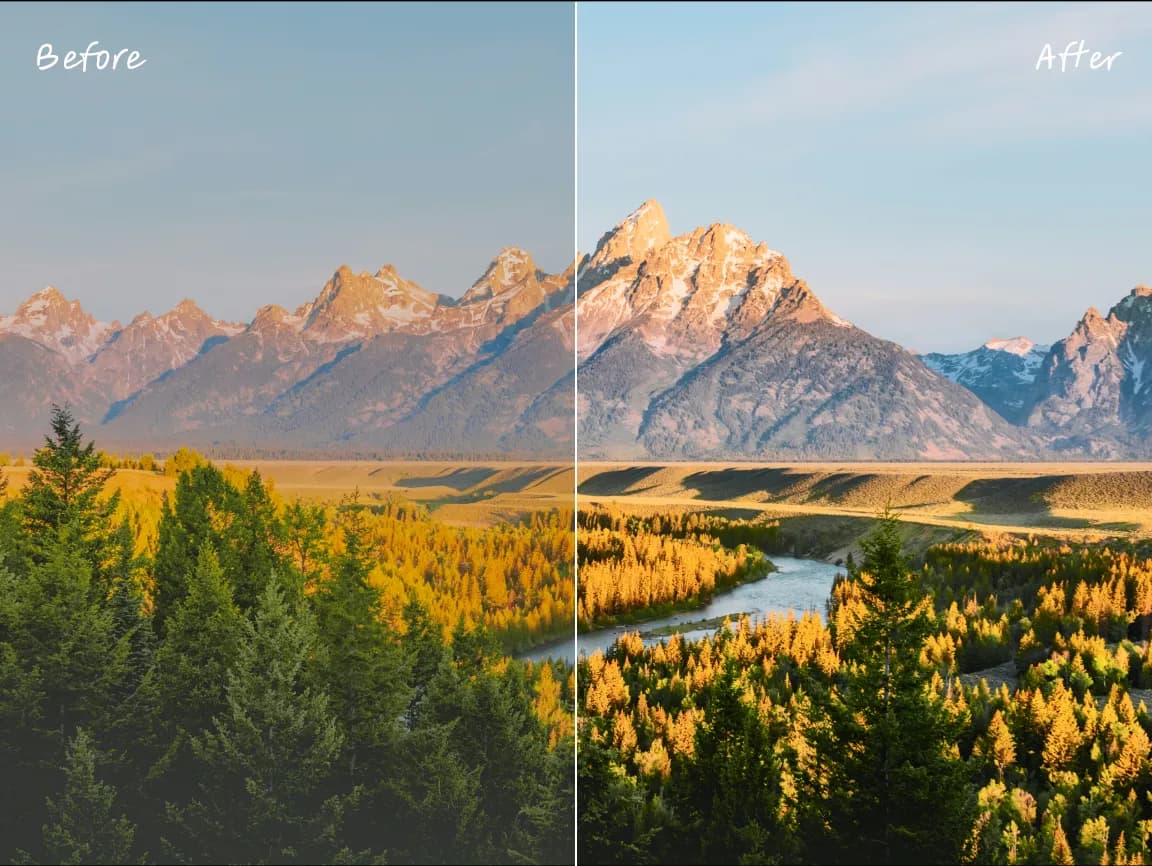
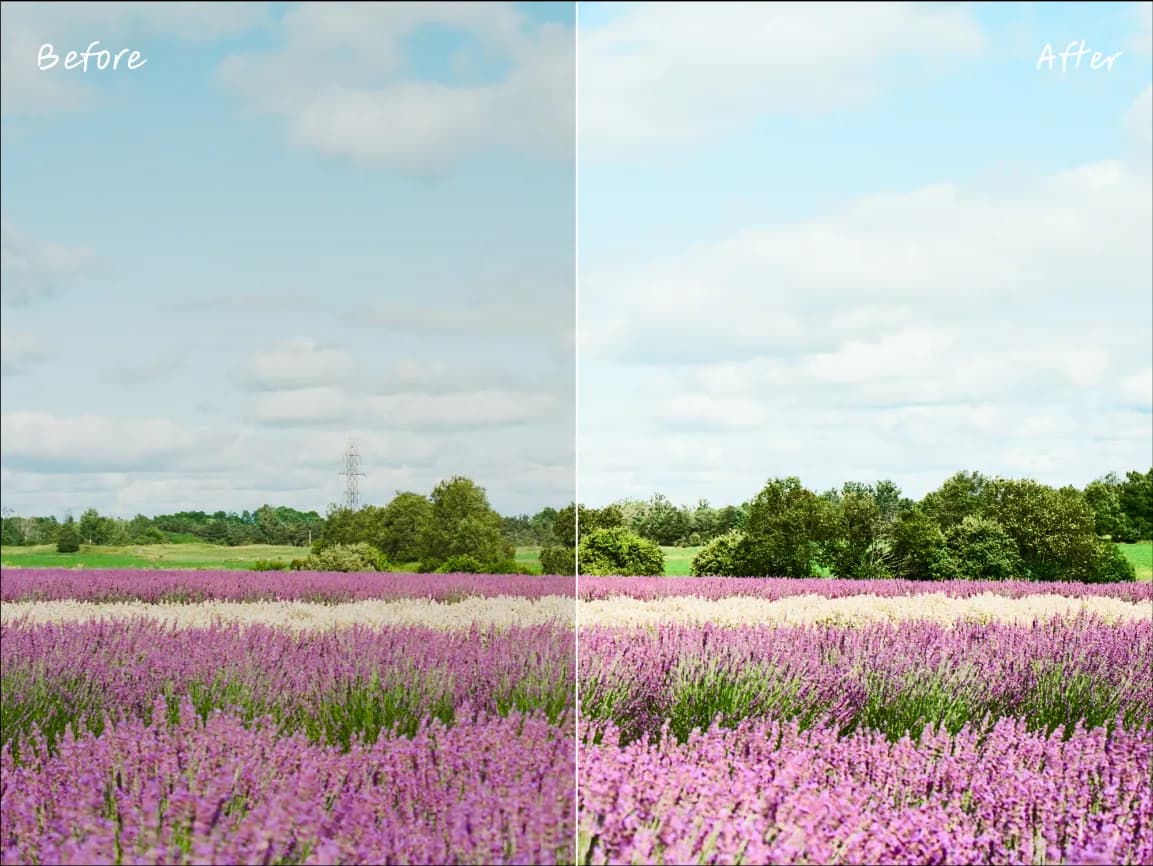
コントラストを下げて、より滑らかな階調の移行や、意図的に色あせたような外観に仕上げてください。最も暗い部分や明るい部分のディテールが隠れてしまうような極端な設定は避けてください。
複雑なデスクトップエディタを操作することなく、必要なコントロールを開き、変更内容をプレビューして、結果を保存できます。
サイズ、向き、トーン、色、注釈、テキスト、フレーム、部分的なぼかしについては、それぞれの機能に特化したツールを使用してください。
ブラウザ上で直接編集内容を確認し、設定を微調整してから、完成した画像をダウンロードしてください。
一般的な編集操作はデバイス上で実行されるため、サーバーへのアップロードや応答を待つ時間を短縮できます。
元の画像はブラウザ内でローカルに処理され、Imglargerのサーバーにはアップロードされません。
アカウントを作成したり、追加のソフトウェアをインストールしたりすることなく、これらのブラウザ編集ツールをご利用いただけます。
この Imglarger オンライン画像ツールの使用方法に関する明確な回答をご覧ください。
コントラストとは、明るい部分と暗い部分の違いを表します。コントラストが高いほど分離感が増し、コントラストが低いほど色調が近くなります。
「コントラスト」スライダーを右に動かして、プレビューを確認してください。明るいハイライトや暗いシャドウのディテールが失われないよう、適度な値に設定してください。
はい。コントラストを適切に調整することで、階調の境界がより見やすくなりますが、コントラストが強すぎるとハイライトやシャドウが飛んだり、細部が失われたりする可能性があります。
いいえ。適切なレベルは、元の画像や意図するスタイルによって異なります。ポートレートではコントラストを控えめにした方が効果的ですが、グラフィック系の被写体ではコントラストを強めて分離感を高める方が適している場合があります。
いいえ。輝度は全体的な明るさを変化させますが、コントラストは明暗の区別を変化させます。
はい。コントラスト調整はブラウザ上で実行されるため、元の画像はImglargerのサーバーにアップロードされることはありません。