Step 1
画像をアップロードする
JPG、PNG、またはWebP形式の画像を1つ(最大10 MB)選択してください。編集中は、画像はデバイス上に残ります。
VideoUpscaler.com が公開されました。より高速で鮮明な動画拡大・高画質化ツールをぜひお試しください。
VideoUpscaler.com を開く写真を暖色系の黄色味や寒色系の青味に調整します。「温度」スライダーを使用して、単純な色かぶりを補正したり、異なる視覚的な雰囲気を演出したりできます。
ここに画像をドラッグ&ドロップしてください
または クリックして閲覧
JPG, PNG, WEBP ・最大10MB
3つのステップで暖色と寒色のバランスを変更します:
JPG、PNG、またはWebP形式の画像を1つ(最大10 MB)選択してください。編集中は、画像はデバイス上に残ります。
Finetuneを開き、「Temperature」を選択します。ニュートラルな領域を確認しながら、右に動かすと暖色系に、左に動かすと寒色系の外観になります。
全体的な色バランスを確認し、「保存」をクリックして、編集した画像をPNGファイルとしてダウンロードしてください。
日差しが差し込むような温かみのある雰囲気や、親しみやすい印象を与えるには暖色系を、すっきりとした落ち着いた雰囲気には寒色系を基調としてください。参考として、肌色、白、およびニュートラルなオブジェクトのプレビューを参考にしてください。
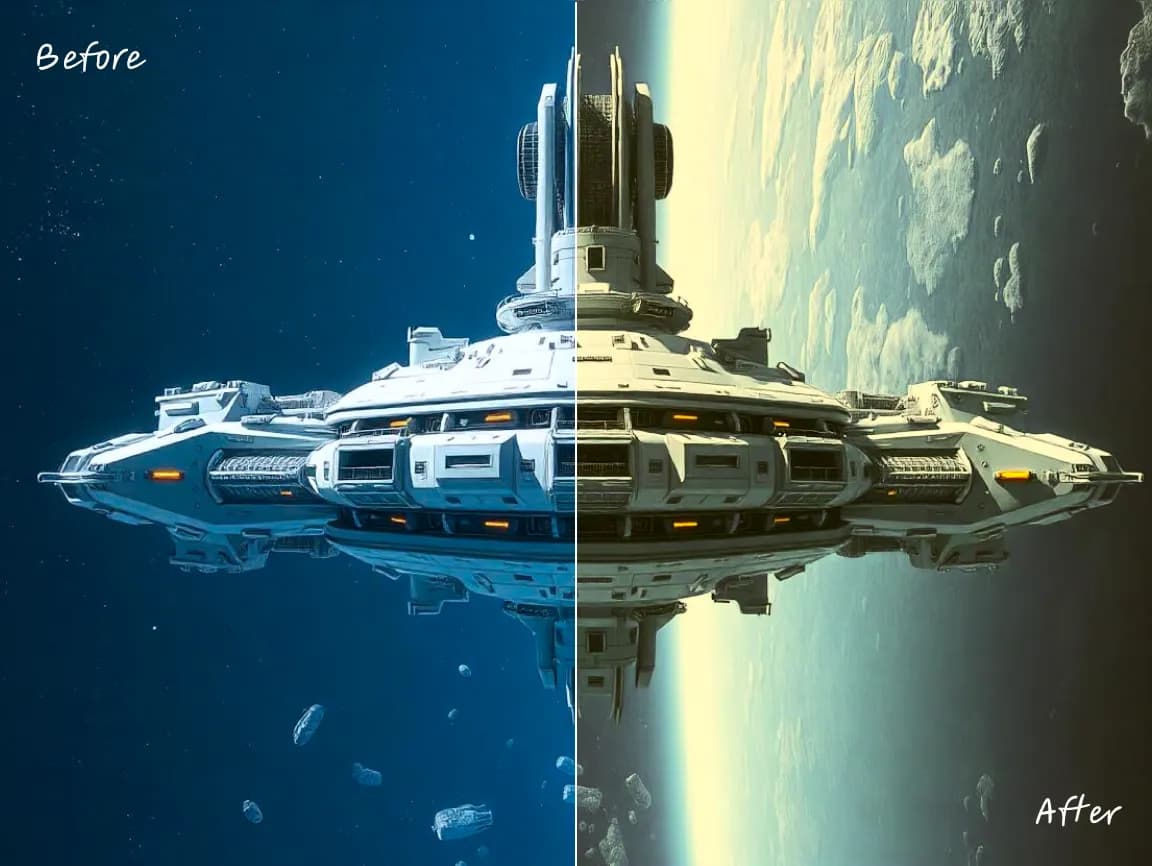
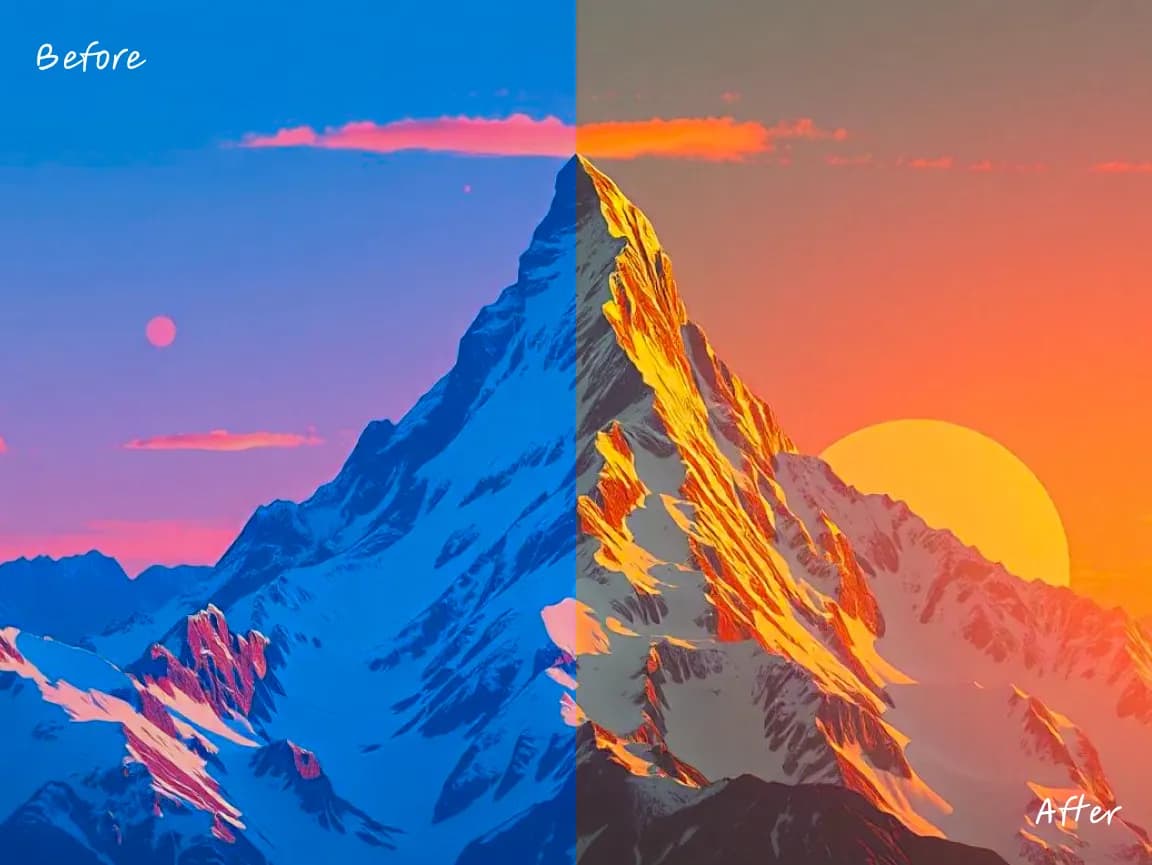
「温度」を調整することで、青みや黄色みが強すぎる写真を抑えることができます。これは、暖色・寒色の調整に特化した機能であり、本格的なプロ仕様のホワイトバランス補正ではありません。
複雑なデスクトップエディタを操作することなく、必要なコントロールを開き、変更内容をプレビューして、結果を保存できます。
サイズ、向き、トーン、色、注釈、テキスト、フレーム、部分的なぼかしについては、それぞれの機能に特化したツールを使用してください。
ブラウザ上で直接編集内容を確認し、設定を微調整してから、完成した画像をダウンロードしてください。
一般的な編集操作はデバイス上で実行されるため、サーバーへのアップロードや応答を待つ時間を短縮できます。
元の画像はブラウザ内でローカルに処理され、Imglargerのサーバーにはアップロードされません。
アカウントを作成したり、追加のソフトウェアをインストールしたりすることなく、これらのブラウザ編集ツールをご利用いただけます。
この Imglarger オンライン画像ツールの使用方法に関する明確な回答をご覧ください。
「Temperature」は、暖色から寒色への色調のバランスを表し、一般的には黄色やオレンジ系の色調から青系の色調へと変化します。
「Temperature」スライダーを暖色側に移動させ、プレビューでニュートラルな白と肌の色合いを比較してください。
単純な青みやかすみは軽減できますが、このスライダー1つだけでは、複雑な混合照明環境に対応した完全なホワイトバランス調整ワークフローとはなりません。
はい。スライダーを動かすと、エディタが画像のプレビューをリアルタイムで更新するため、保存する前に暖色系と寒色系の設定を比較することができます。
最大10 MBまでのJPG、JPEG、PNG、WebP形式の画像をアップロードできます。保存された結果はPNG形式でダウンロードされます。
いいえ。温度調整はブラウザ上でローカルに処理されるため、元の写真はデバイス上に残ります。