Step 1
画像をアップロードする
JPG、PNG、またはWebP形式の画像を1つ(最大10 MB)選択してください。編集中はファイルがデバイス上に残ります。
VideoUpscaler.com が公開されました。より高速で鮮明な動画拡大・高画質化ツールをぜひお試しください。
VideoUpscaler.com を開く横向きの写真を修正したり、向きを変えたり、傾いた地平線をまっすぐにしたりできます。回転を視覚的に調整し、保存する前に構図をプレビューできます。
ここに画像をドラッグ&ドロップしてください
または クリックして閲覧
JPG, PNG, WEBP ・最大10MB
3つのステップで写真の角度を変更する:
JPG、PNG、またはWebP形式の画像を1つ(最大10 MB)選択してください。編集中はファイルがデバイス上に残ります。
回転コントロールを使用して、画像を回転させたり、まっすぐに整えたりしてください。プレビューを確認し、回転によって余白が生じた場合はトリミングを調整してください。
アングルとフレーミングを確認したら、「保存」をクリックしてください。エディタは処理結果をPNGファイルとしてダウンロードします。
回転コントロールを使用して、4分の1回転単位やそれ以上の細かい角度調整を行ってください。これにより、カメラの向きを修正したり、地平線を水平にしたり、画像をページレイアウトに合わせて整えたりすることが容易になります。
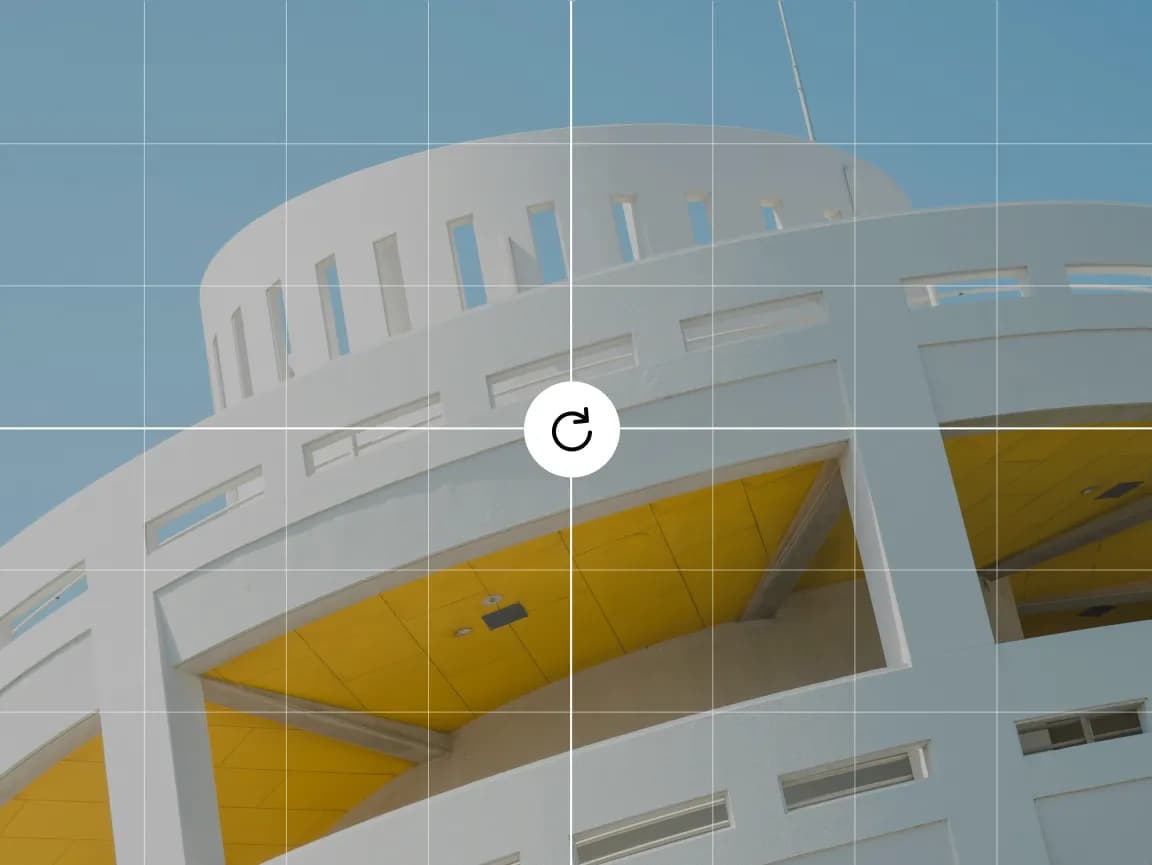
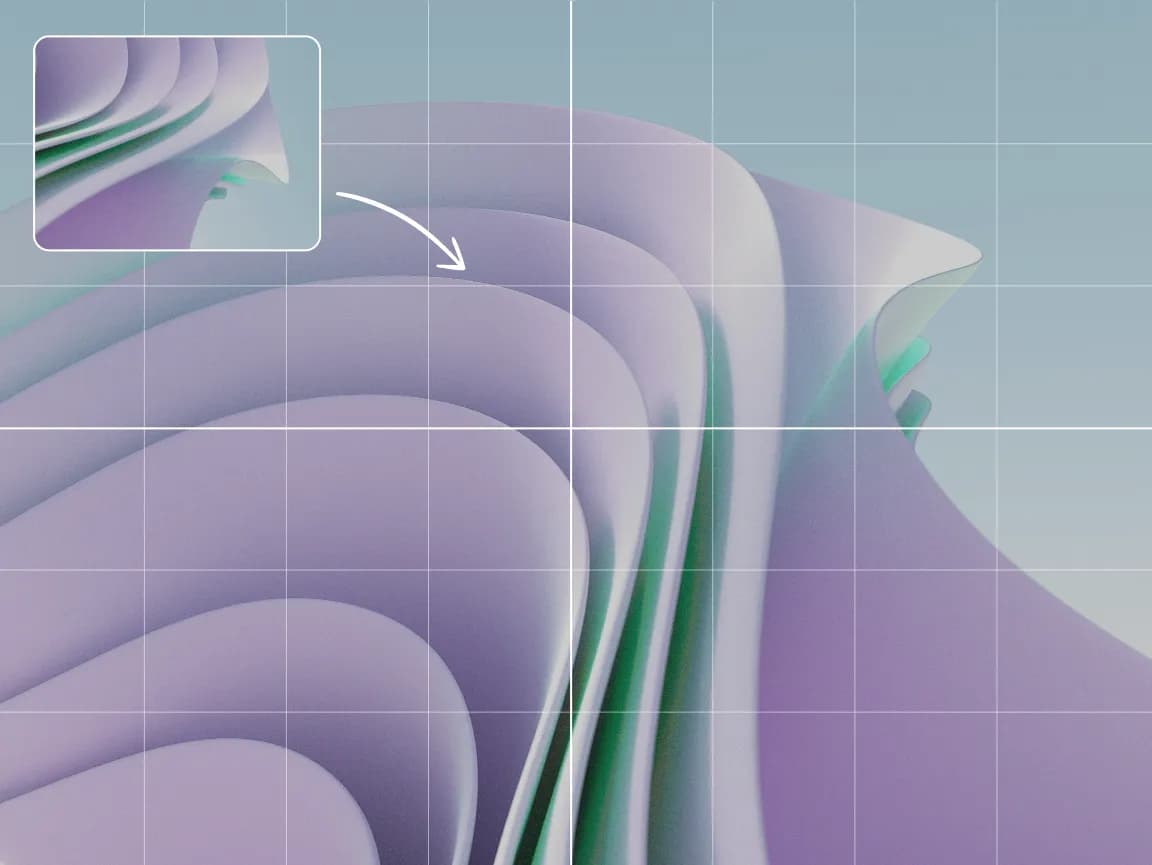
エディタで回転後の画像を確認し、角が斜めになってトリミングが必要な場合は、フレーミングを調整してください。処理はブラウザ内で行われ、AIによる画像補正モデルは使用されません。
複雑なデスクトップエディタを操作することなく、必要なコントロールを開き、変更内容をプレビューして、結果を保存できます。
サイズ、向き、トーン、色、注釈、テキスト、フレーム、部分的なぼかしについては、それぞれの機能に特化したツールを使用してください。
ブラウザ上で直接編集内容を確認し、設定を微調整してから、完成した画像をダウンロードしてください。
一般的な編集操作はデバイス上で実行されるため、サーバーへのアップロードや応答を待つ時間を短縮できます。
元の画像はブラウザ内でローカルに処理され、Imglargerのサーバーにはアップロードされません。
アカウントを作成したり、追加のソフトウェアをインストールしたりすることなく、これらのブラウザ編集ツールをご利用いただけます。
この Imglarger オンライン画像ツールの使用方法に関する明確な回答をご覧ください。
画像をアップロードし、正しい向きになるまで90度ずつ回転させてください。プレビューを確認してから、結果を保存してください。
この回転エディタは、一度に1枚の画像のみを処理します。このページでは一括回転機能は利用できません。
いいえ。回転は、ブラウザで標準的に行われる画像変換機能です。角度を付けて回転させると、画像がトリミングされたりピクセルが再サンプリングされたりする場合があるため、保存する前に結果を確認してください。
はい。微調整機能を使って水平線を水平にしたり、線をまっすぐにしたりした後、回転した画像に合わせてトリミング範囲を微調整してください。
最大10 MBまでのJPG、JPEG、PNG、WebP形式の画像をアップロードできます。回転処理された出力画像はPNG形式でダウンロードされます。
いいえ。回転処理はブラウザ上でローカルに実行されるため、元の画像は Imglarger のサーバーにはアップロードされません。