Step 1
写真をアップロード
最大10 MBのJPG、PNG、またはWebP形式の画像を選択してください。処理はブラウザ上でローカルに行われます。
VideoUpscaler.com が公開されました。より高速で鮮明な動画拡大・高画質化ツールをぜひお試しください。
VideoUpscaler.com を開く手動の露出制御を使用して、露出不足または露出過多に見える写真を補正します。プレビュー画面でハイライトとシャドウを確認しながら、全体の明るさのバランスを調整します。
ここに画像をドラッグ&ドロップしてください
または クリックして閲覧
JPG, PNG, WEBP ・最大10MB
3つのステップで写真の全体的な露出を補正します:
最大10 MBのJPG、PNG、またはWebP形式の画像を選択してください。処理はブラウザ上でローカルに行われます。
Finetuneを開き、「Exposure」を選択します。最も明るい部分と最も暗い部分を確認しながら、右にスライドして露出を上げ、左にスライドして露出を下げます。
照明のバランスが整ったと感じたら、「保存」をクリックして、調整後の写真をPNGファイルとしてダウンロードしてください。
光量が不足して画像が暗くなりすぎた場合、露出を上げます。明るい部分が白飛びしないよう、徐々に露出を上げてシーンを鮮明に映し出します。
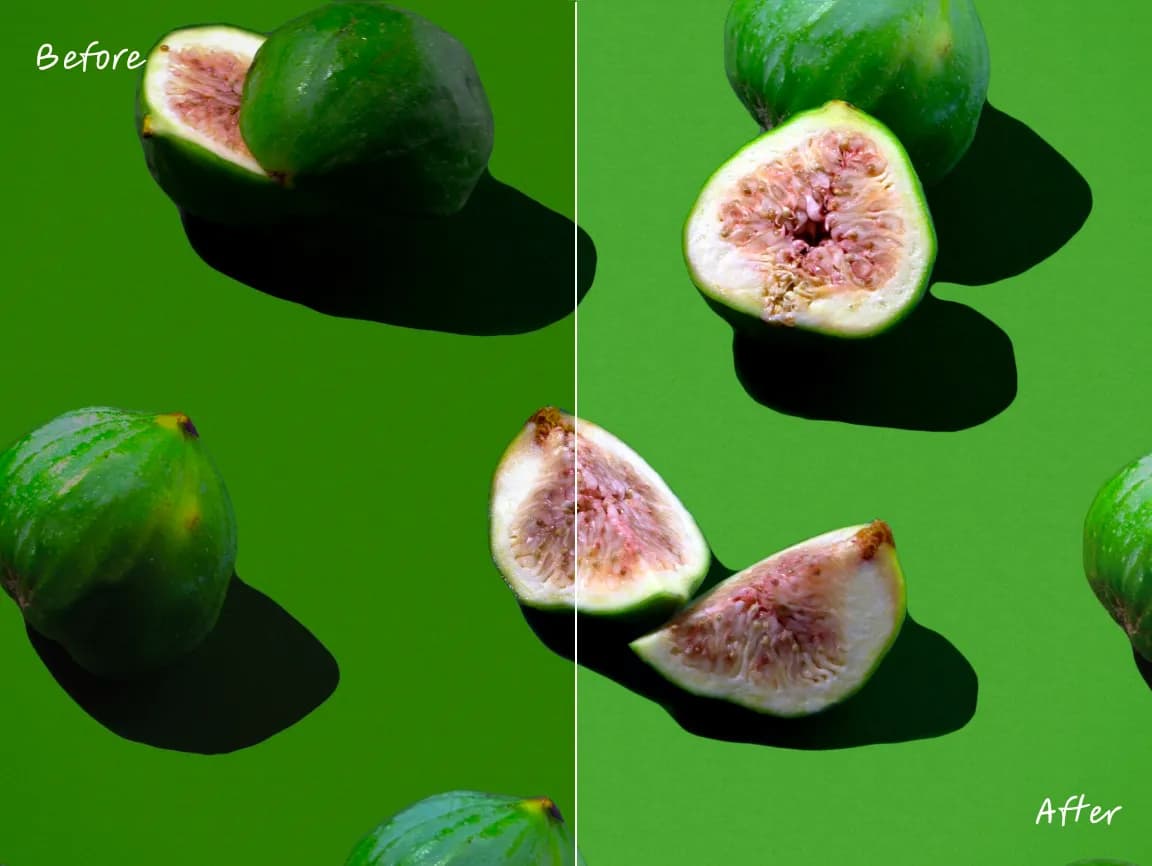
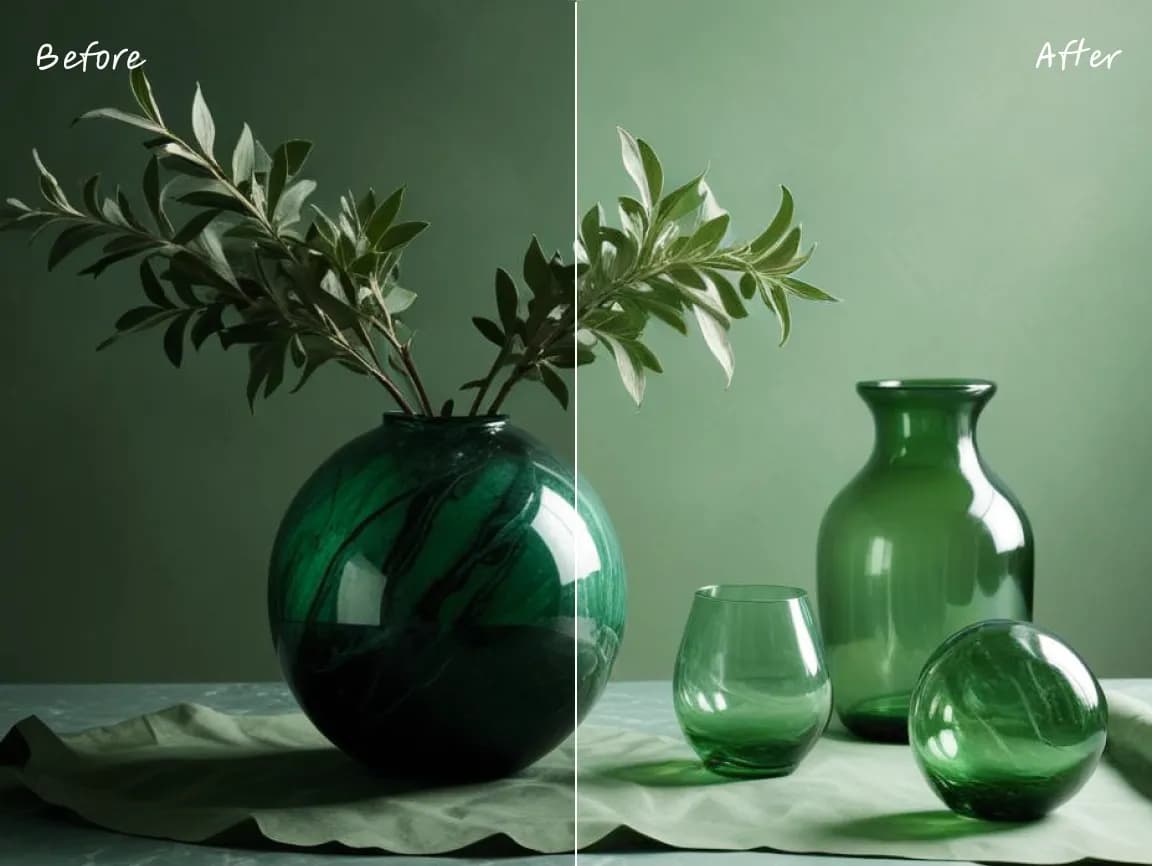
写真が過度に明るく見える場合は、露出を下げてください。これにより階調バランスが改善されますが、元の画像で完全にクリップされていたディテールは必ずしも復元できるとは限りません。
複雑なデスクトップエディタを操作することなく、必要なコントロールを開き、変更内容をプレビューして、結果を保存できます。
サイズ、向き、トーン、色、注釈、テキスト、フレーム、部分的なぼかしについては、それぞれの機能に特化したツールを使用してください。
ブラウザ上で直接編集内容を確認し、設定を微調整してから、完成した画像をダウンロードしてください。
一般的な編集操作はデバイス上で実行されるため、サーバーへのアップロードや応答を待つ時間を短縮できます。
元の画像はブラウザ内でローカルに処理され、Imglargerのサーバーにはアップロードされません。
アカウントを作成したり、追加のソフトウェアをインストールしたりすることなく、これらのブラウザ編集ツールをご利用いただけます。
この Imglarger オンライン画像ツールの使用方法に関する明確な回答をご覧ください。
露出とは、写真を撮影した際に記録された光の量を指し、仕上がりが暗すぎたり、明るすぎたり、あるいはバランスが取れているかどうかに大きく影響します。
写真全体が露出不足に見える場合は、この値を上げてください。ハイライト部分を注意深く確認してください。値を大きく上げすぎると、明るい部分の細部が失われる可能性があります。
必ずしもそうとは限りません。スライダーを使用すると、記録された色調のバランスを調整することはできますが、元の画像で完全に白または黒だった情報を再現することはできません。
どちらも明度に影響しますが、「Exposure」は写真全体の照明補正を目的としています。「Brightness」は、より直接的な全体的な明度の調整を行います。
いいえ。このページでは画像を1枚ずつ調整するため、写真ごとに適切な露出値を選択することができます。
いいえ。露出調整はブラウザ上でローカルに行われ、元の写真はデバイス上に残ります。