Step 1
画像をアップロードする
JPG、PNG、またはWebP形式の画像を1つ(最大10 MB)選択してください。編集中はファイルがデバイス上に残ります。
VideoUpscaler.com が公開されました。より高速で鮮明な動画拡大・高画質化ツールをぜひお試しください。
VideoUpscaler.com を開くシンプルな明るさスライダーを使って、画像全体を明るくしたり暗くしたりできます。ブラウザ上で変更内容をプレビューし、ハイライトやシャドウが薄くなりすぎないように調整してください。
ここに画像をドラッグ&ドロップしてください
または クリックして閲覧
JPG, PNG, WEBP ・最大10MB
3つのステップで写真を明るくしたり暗くしたりできます:
JPG、PNG、またはWebP形式の画像を1つ(最大10 MB)選択してください。編集中はファイルがデバイス上に残ります。
Finetuneを開き、「Brightness」を選択します。スライダーを右に動かすと画像が明るくなり、左に動かすと暗くなります。調整中はプレビュー画面を確認しながら操作してください。
明るい部分と暗い部分の両方を確認し、「保存」をクリックして、編集結果をPNGファイルとしてダウンロードしてください。
画像全体が暗すぎる場合は、明るさを上げてください。重要なハイライト部分が平坦になったり白くなったりすることなく、視認性が保たれるよう、段階的に調整してください。
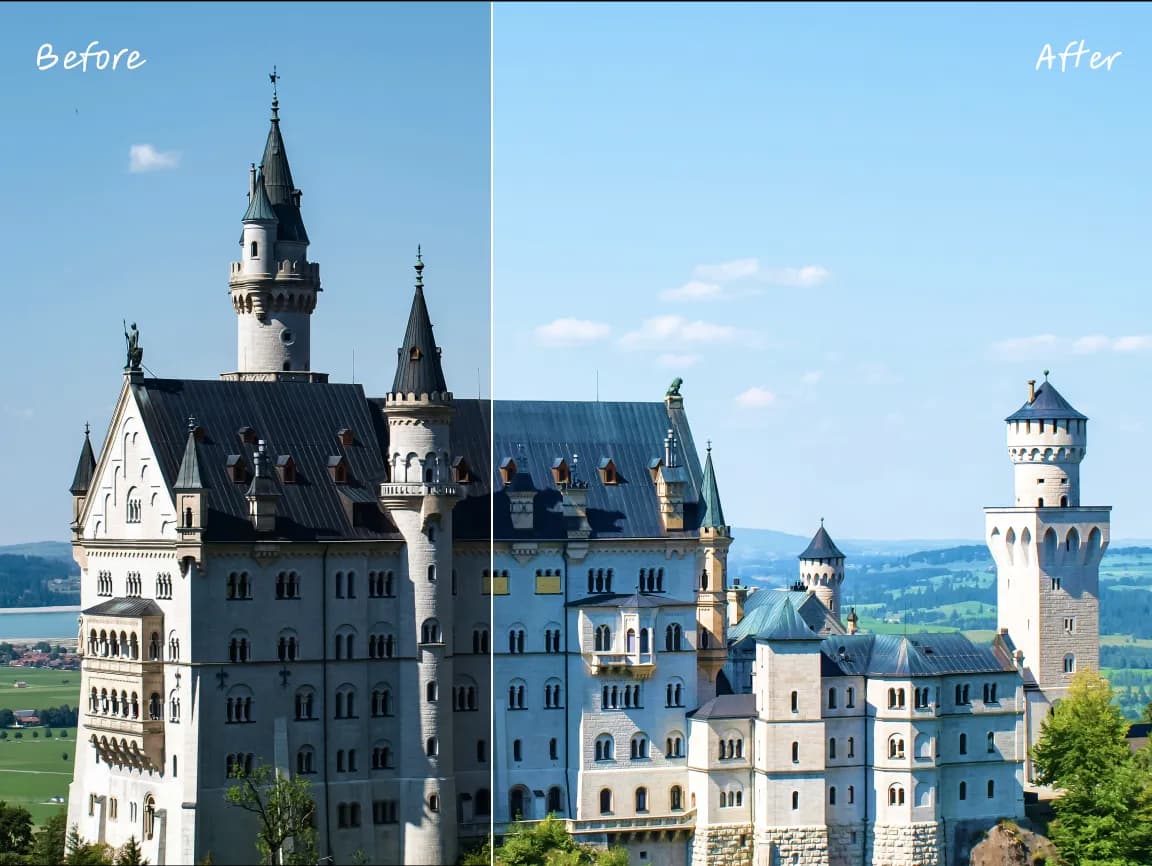
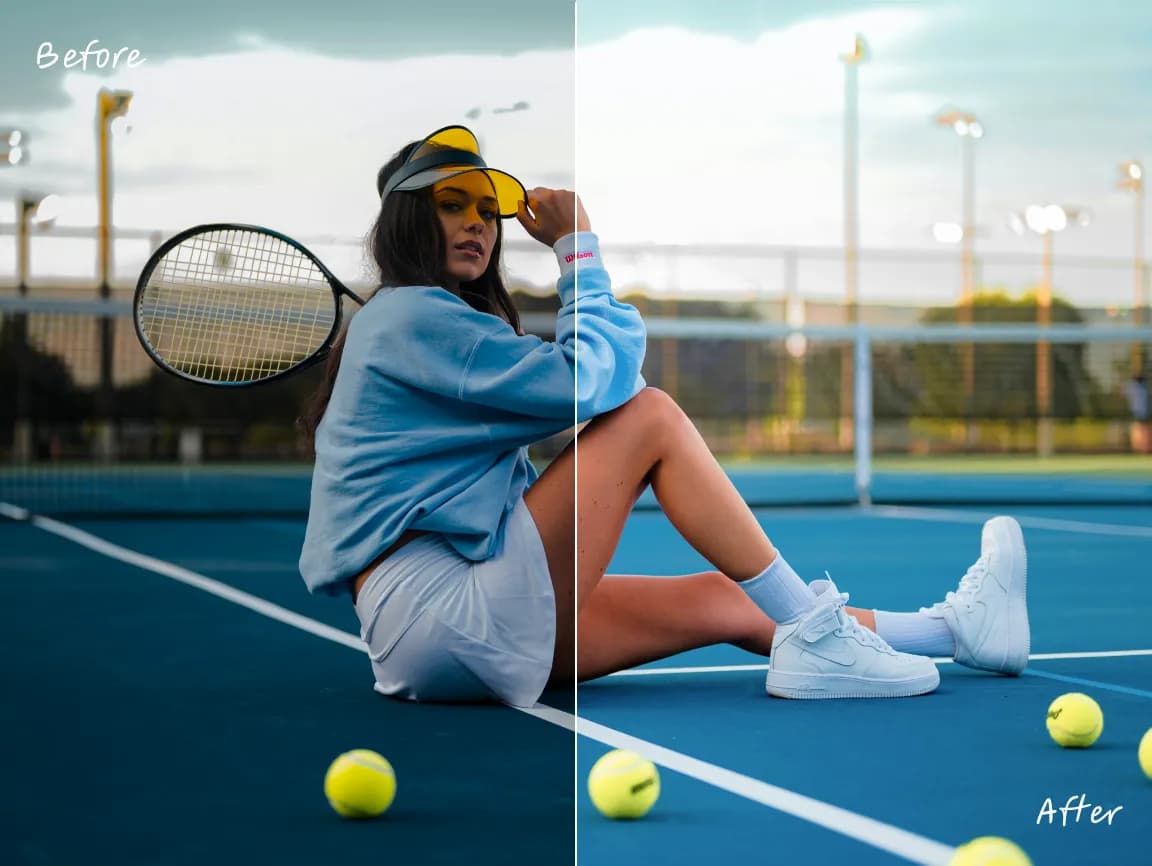
写真がきつすぎたり、明るすぎたりする場合は、明るさを下げてください。カメラの露出の問題については、このコントロールを「Exposure」と比較してください。明るさの調整は、全体的な明るさをシンプルに変更するのに最適です。
複雑なデスクトップエディタを操作することなく、必要なコントロールを開き、変更内容をプレビューして、結果を保存できます。
サイズ、向き、トーン、色、注釈、テキスト、フレーム、部分的なぼかしについては、それぞれの機能に特化したツールを使用してください。
ブラウザ上で直接編集内容を確認し、設定を微調整してから、完成した画像をダウンロードしてください。
一般的な編集操作はデバイス上で実行されるため、サーバーへのアップロードや応答を待つ時間を短縮できます。
元の画像はブラウザ内でローカルに処理され、Imglargerのサーバーにはアップロードされません。
アカウントを作成したり、追加のソフトウェアをインストールしたりすることなく、これらのブラウザ編集ツールをご利用いただけます。
この Imglarger オンライン画像ツールの使用方法に関する明確な回答をご覧ください。
「Brightness」スライダーを左に動かして、プレビューを確認してください。重要な影の部分が見えなくなるほど暗くなる前に、スライダーを止めてください。
はい。値を大幅に上げるとハイライトが飛んでしまい、逆に大幅に下げるとシャドウ部のディテールが失われてしまう可能性があります。通常、微調整を行うことでより自然な仕上がりになります。
画像全体の明るさを調整する機能で、写真全体が暗すぎたり明るすぎたりする場合の簡単な補正に役立ちます。
これらは関連していますが、同一ではありません。「Brightness(明るさ)」は直接的な編集調整であるのに対し、「Exposure(露出)」は、より広範な写真的な露出補正を模倣することを目的としています。
エディタは、最大10 MBまでのJPG、JPEG、PNG、WebP形式の画像を受け付け、処理結果はPNG形式でダウンロードされます。
いいえ。明るさの調整はブラウザ上でローカルに実行されるため、元の画像は Imglarger のサーバーにはアップロードされません。