Step 1
画像をアップロードする
JPG、PNG、またはWebP形式の画像を1つ(最大10 MB)選択してください。元のファイルはデバイス上に残ります。
VideoUpscaler.com が公開されました。より高速で鮮明な動画拡大・高画質化ツールをぜひお試しください。
VideoUpscaler.com を開く彩度調整機能を使用して、くすんだ色に存在感を持たせましょう。画像全体の彩度を上げるよりも、控えめな色調の強調をしたい場合にこの機能を使用してください。
ここに画像をドラッグ&ドロップしてください
または クリックして閲覧
JPG, PNG, WEBP ・最大10MB
3つのステップで、くすんだ色を調整します:
JPG、PNG、またはWebP形式の画像を1つ(最大10 MB)選択してください。元のファイルはデバイス上に残ります。
Finetuneを開き、「Vibrance」を選択してください。スライダーを少しずつ動かしながら、色あせた部分とすでに鮮やかな部分を比較してください。
色バランスが自然に見えるようになったら作業を停止し、「保存」をクリックして、編集した画像をPNG形式でダウンロードしてください。
「Vibrance(鮮やかさ)」を上げて、目立たない色を強調し、平坦な印象の写真に活気を与えてください。全体的な色調の自然さを保つため、変化は徐々に加えてください。
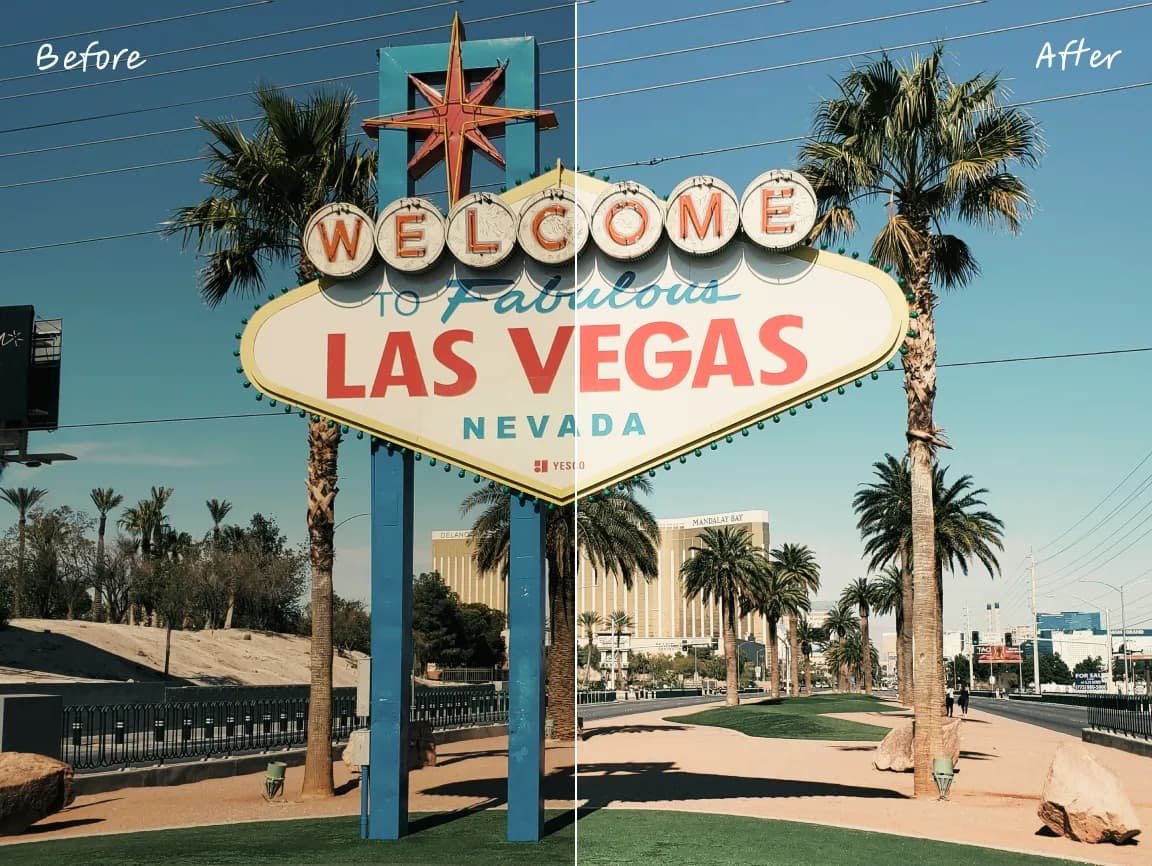
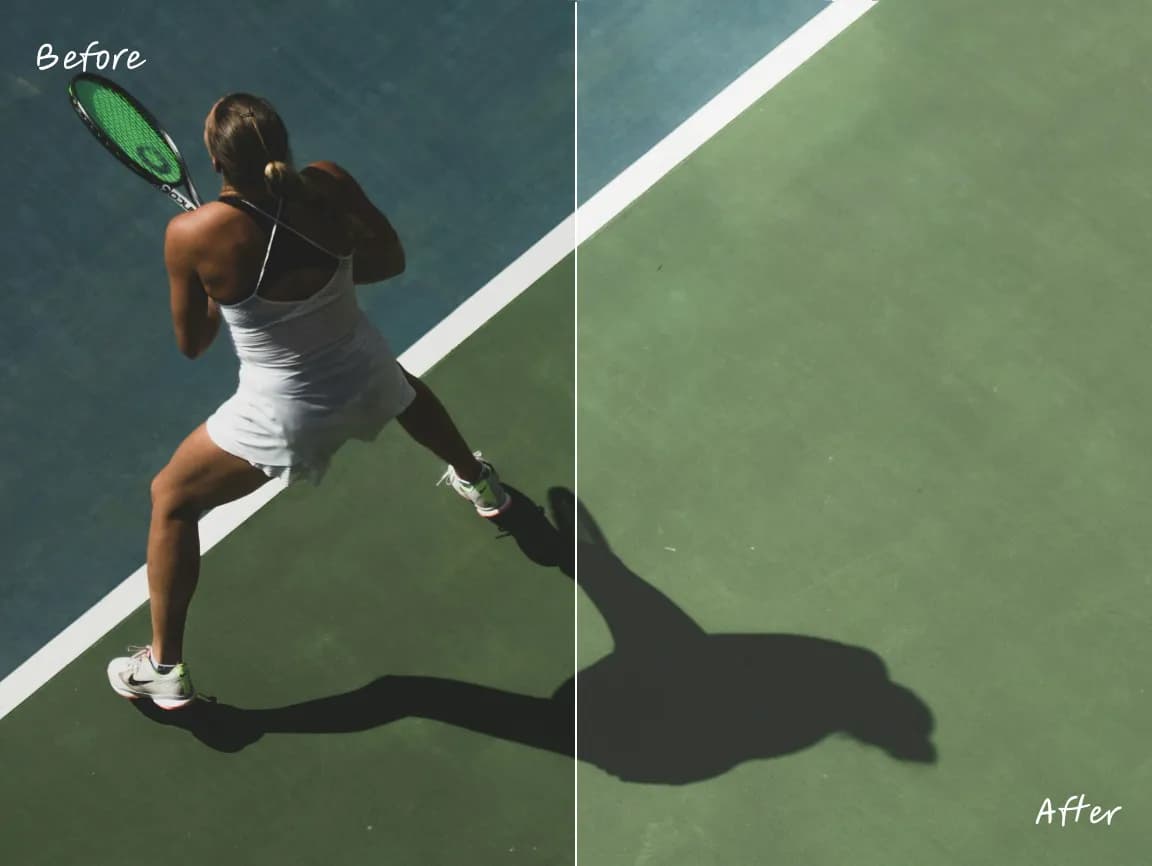
「Vibrance」と「Saturation」はどちらも色に影響を与えますが、「Vibrance」はより選択的な調整を目的としています。ポートレートや、すでに鮮やかな色調の画像を控えめにしたい場合は、プレビューを比較してみてください。
複雑なデスクトップエディタを操作することなく、必要なコントロールを開き、変更内容をプレビューして、結果を保存できます。
サイズ、向き、トーン、色、注釈、テキスト、フレーム、部分的なぼかしについては、それぞれの機能に特化したツールを使用してください。
ブラウザ上で直接編集内容を確認し、設定を微調整してから、完成した画像をダウンロードしてください。
一般的な編集操作はデバイス上で実行されるため、サーバーへのアップロードや応答を待つ時間を短縮できます。
元の画像はブラウザ内でローカルに処理され、Imglargerのサーバーにはアップロードされません。
アカウントを作成したり、追加のソフトウェアをインストールしたりすることなく、これらのブラウザ編集ツールをご利用いただけます。
この Imglarger オンライン画像ツールの使用方法に関する明確な回答をご覧ください。
写真がくすんで見える場合は「vibrance」を使用してください。ただし、すでに鮮やかな色については、くすんだ部分と同じような大幅な補正を行わないでください。
「Vibrance」は、彩度を全体的に上げるよりも、目立たない色を穏やかに強調するように設計された、色の濃淡を調整する機能です。
いいえ。「彩度(Saturation)」は色全体の濃淡をより均一に変化させるのに対し、「鮮やかさ(Vibrance)」は、より選択的な色調整を行うことを目的としています。
はい。スライダーを反対方向に動かして色を抑制し、画像のバランスがどのように変化するかをプレビューしてください。
エディタは、最大10 MBまでのJPG、JPEG、PNG、WebP形式の画像に対応しており、編集結果はPNG形式でダウンロードされます。
はい。彩度調整はローカルで実行されるため、元の画像は Imglarger のサーバーにはアップロードされません。