Step 1
画像を選択
JPG、PNG、またはWebP形式のファイルを1つ(最大10 MB)アップロードしてください。編集中は、画像はデバイス上に残ります。
VideoUpscaler.com が公開されました。より高速で鮮明な動画拡大・高画質化ツールをぜひお試しください。
VideoUpscaler.com を開くブラウザベースのエディタで、選択した画像の幅と高さを変更できます。アカウント登録やサーバーへのアップロードは不要で、保存前に新しいサイズをプレビューできます。
ここに画像をドラッグ&ドロップしてください
または クリックして閲覧
JPG, PNG, WEBP ・最大10MB
3つのステップで画像のピクセルサイズを変更します:
JPG、PNG、またはWebP形式のファイルを1つ(最大10 MB)アップロードしてください。編集中は、画像はデバイス上に残ります。
「Resize」コントロールを開き、目標の幅と高さを入力してください。プレビューを確認し、細部の再現が重要な場合は、極端なサイズ変更を避けてください。
結果に問題がなければ、「Save」をクリックしてください。エディタがブラウザ上でファイルを処理し、PNG画像としてダウンロードします。
ウェブサイト、ドキュメント、プレゼンテーション、またはソーシャルメディアの投稿に必要なピクセルサイズを設定します。プレビュー機能により、サイズ変更後の画像をダウンロードする前に、アスペクト比や画質を確認することができます。
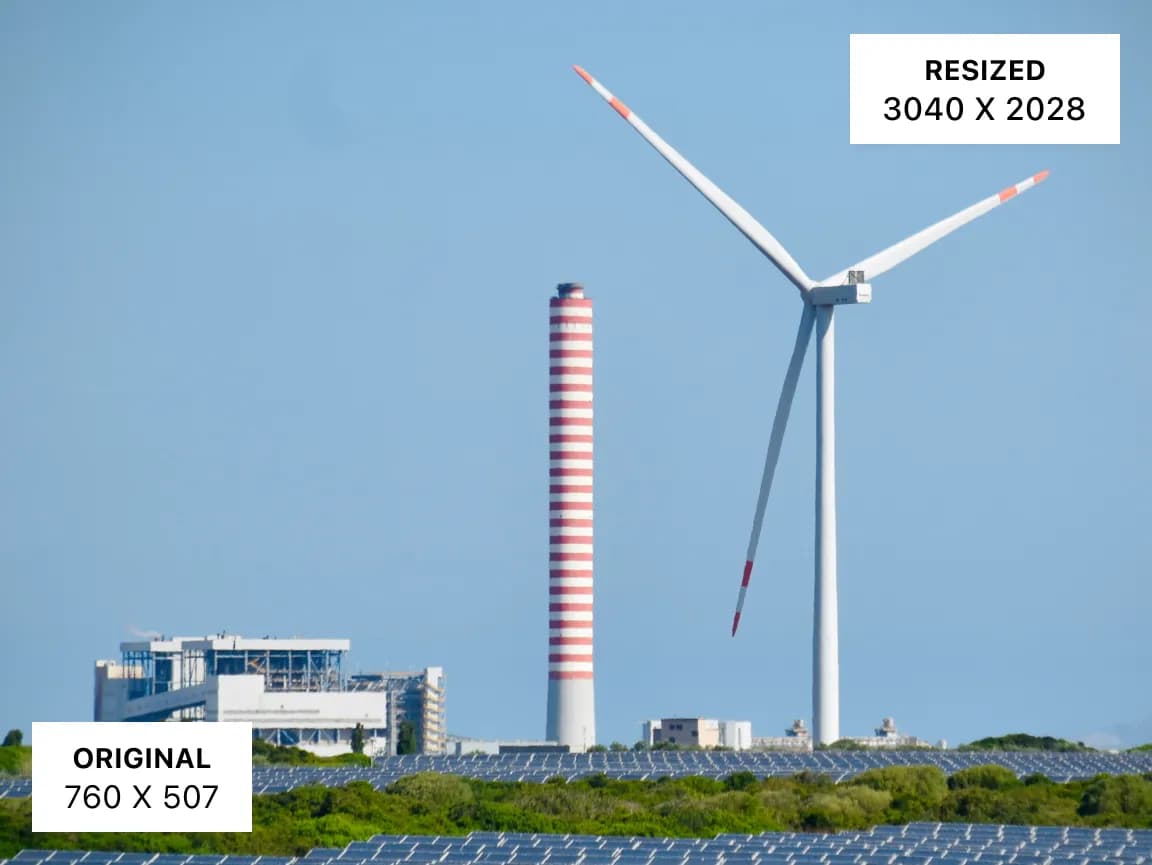
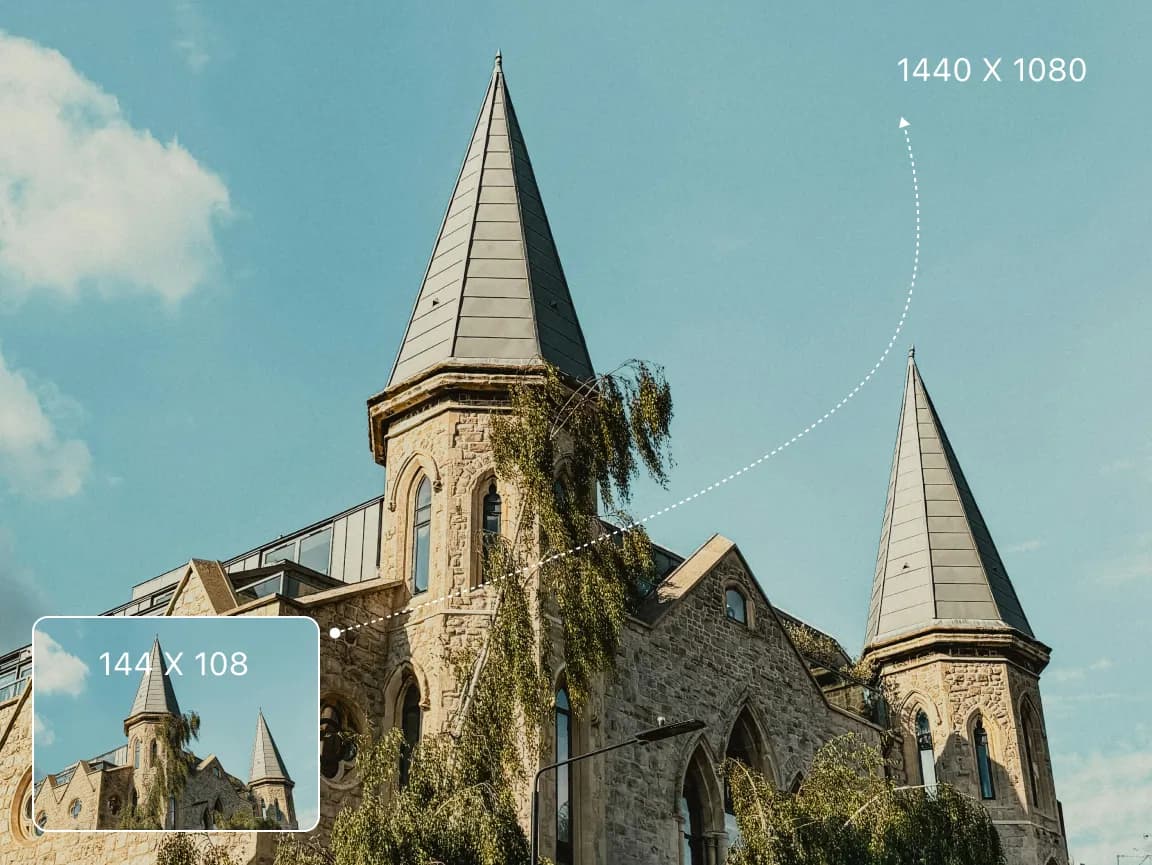
サイズ変更処理はブラウザ上でローカルに実行されるため、元の画像はImglargerのサーバーに送信されません。デスクトップ用ソフトウェアをインストールすることなく、素早くサイズ調整を行うことができます。
複雑なデスクトップエディタを操作することなく、必要なコントロールを開き、変更内容をプレビューして、結果を保存できます。
サイズ、向き、トーン、色、注釈、テキスト、フレーム、部分的なぼかしについては、それぞれの機能に特化したツールを使用してください。
ブラウザ上で直接編集内容を確認し、設定を微調整してから、完成した画像をダウンロードしてください。
一般的な編集操作はデバイス上で実行されるため、サーバーへのアップロードや応答を待つ時間を短縮できます。
元の画像はブラウザ内でローカルに処理され、Imglargerのサーバーにはアップロードされません。
アカウントを作成したり、追加のソフトウェアをインストールしたりすることなく、これらのブラウザ編集ツールをご利用いただけます。
この Imglarger オンライン画像ツールの使用方法に関する明確な回答をご覧ください。
はい。アカウントを作成したりソフトウェアをインストールしたりすることなく、1回につき1枚の画像のサイズ変更が可能です。
リサンプリングを行うと、特に画像を大幅に拡大したり、非常に小さなサイズに縮小したりした場合、目に見える細部が変化することがあります。結果をプレビューし、用途に適したサイズを選択してください。
いいえ。画像はブラウザ上でローカルに処理され、Imglargerのサーバーにはアップロードされません。
このエディタでは、一度に1枚の画像のみを処理できます。「Batch Image Resizer」を使用すると、複数のファイルにサイズや拡大率を適用し、まとめてダウンロードすることができます。
JPG、JPEG、PNG、WebP形式のファイルをアップロードできます。リサイズされた結果はPNGファイルとしてダウンロードされます。
単一画像のリサイズ機能では、最大10 MBまでのファイルに対応しています。画像のピクセルサイズが非常に大きい場合、ブラウザでの処理に多くのメモリと時間を要する場合があります。