Step 1
画像を1枚アップロード
最大10 MBのJPG、PNG、またはWebP形式の画像を選択してください。編集中は、ファイルはお客様のデバイス上に残ります。
VideoUpscaler.com が公開されました。より高速で鮮明な動画拡大・高画質化ツールをぜひお試しください。
VideoUpscaler.com を開く新しいピクセル寸法を設定して、画像の幅や高さを変更します。この従来のブラウザベースのリサイザーは、AIによる詳細な処理を必要とせず、キャンバスサイズを大きくしたい場合に最適です。
ここに画像をドラッグ&ドロップしてください
または クリックして閲覧
JPG, PNG, WEBP ・最大10MB
3つの簡単なステップで画像のサイズを拡大します:
最大10 MBのJPG、PNG、またはWebP形式の画像を選択してください。編集中は、ファイルはお客様のデバイス上に残ります。
「Resize」コントロールを開き、新しい幅と高さをピクセル単位で設定してください。プレビューを確認し、アスペクト比と結果がプロジェクトの要件に合っているか確認してください。
サイズが適切になったら「保存」をクリックしてください。エディタがローカルで画像を処理し、拡大された結果をPNGファイルとしてダウンロードします。
幅または高さをより大きな値に設定し、保存する前に結果をプレビューしてください。このエディタを使用すると、特定のピクセルサイズが必要なドキュメント、レイアウト、プレゼンテーション、その他のプロジェクト向けに、画像のサイズを拡大することができます。
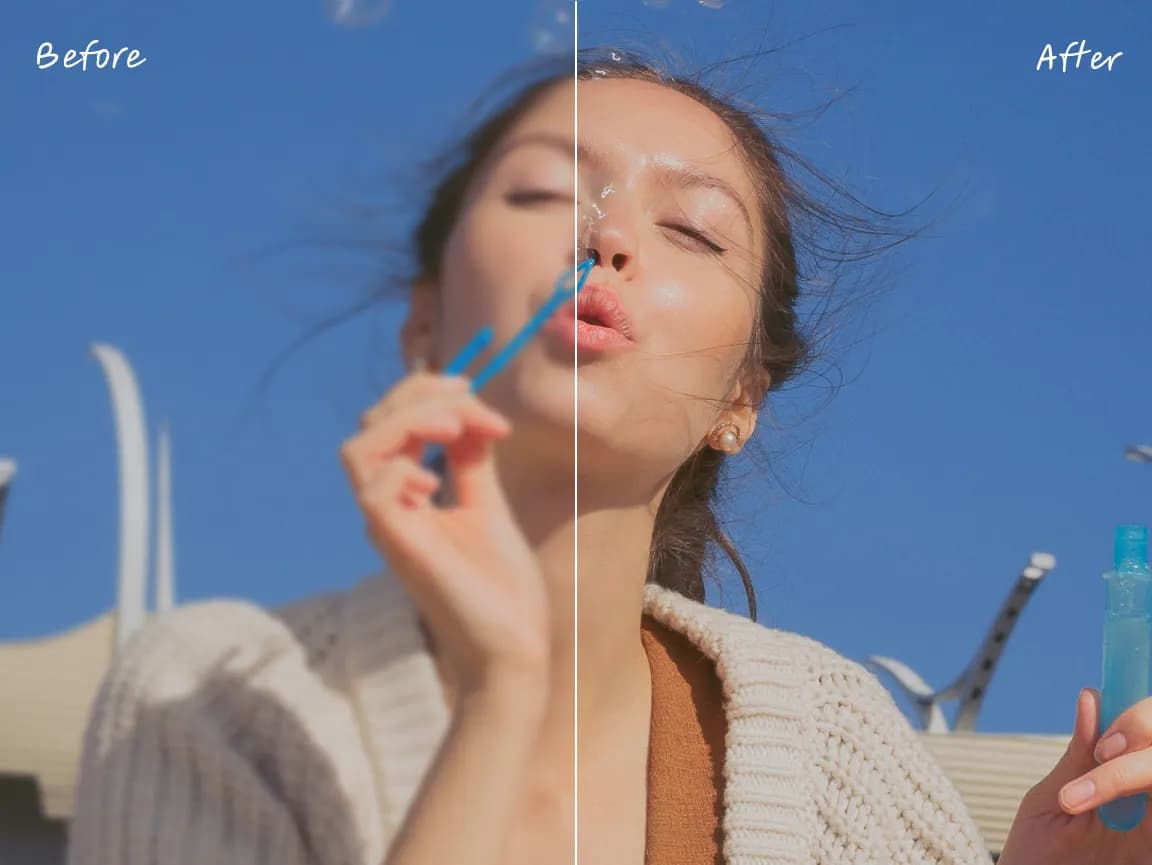
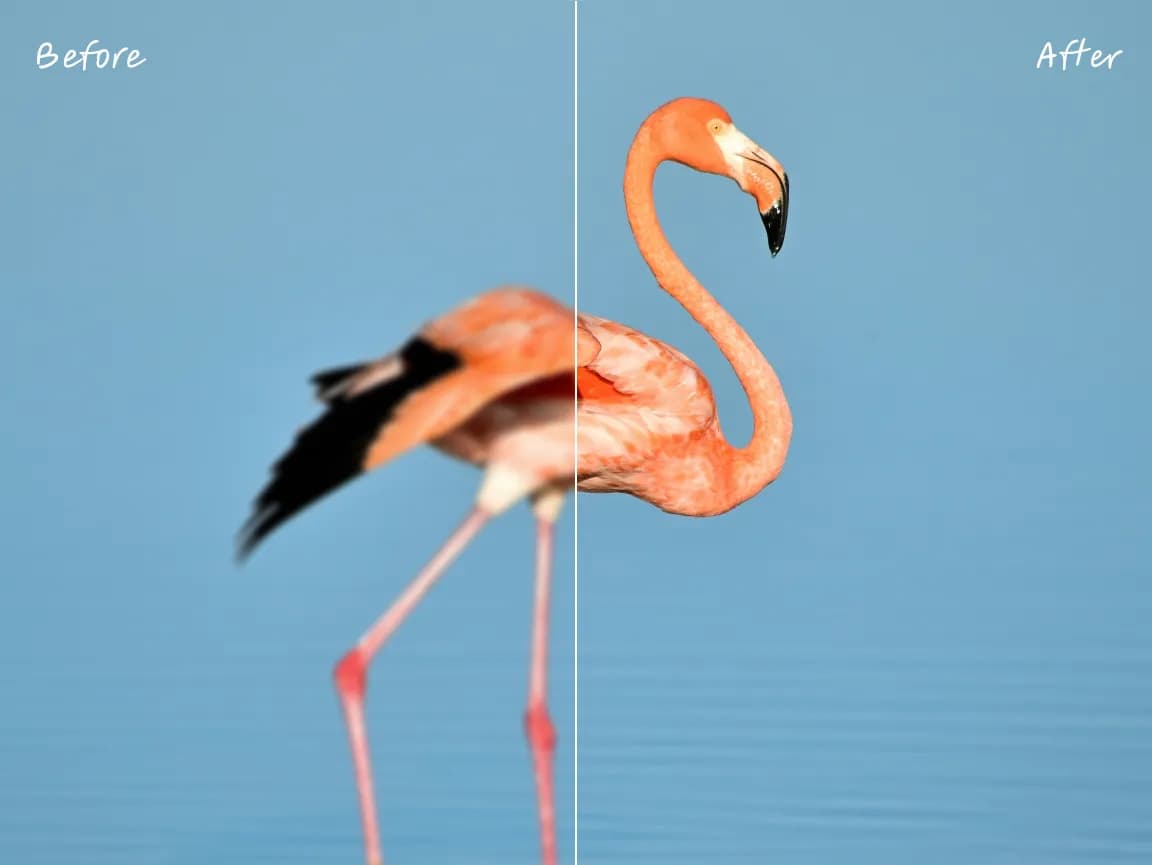
画像は Imglarger のサーバーにアップロードされるのではなく、ブラウザ上でローカルに処理されます。より高い拡大倍率で細部をより鮮明に復元したい場合は、代わりに Imglarger の AI 画像拡大ツールをご利用ください。
複雑なデスクトップエディタを操作することなく、必要なコントロールを開き、変更内容をプレビューして、結果を保存できます。
サイズ、向き、トーン、色、注釈、テキスト、フレーム、部分的なぼかしについては、それぞれの機能に特化したツールを使用してください。
ブラウザ上で直接編集内容を確認し、設定を微調整してから、完成した画像をダウンロードしてください。
一般的な編集操作はデバイス上で実行されるため、サーバーへのアップロードや応答を待つ時間を短縮できます。
元の画像はブラウザ内でローカルに処理され、Imglargerのサーバーにはアップロードされません。
アカウントを作成したり、追加のソフトウェアをインストールしたりすることなく、これらのブラウザ編集ツールをご利用いただけます。
この Imglarger オンライン画像ツールの使用方法に関する明確な回答をご覧ください。
いいえ。このツールは従来の再サンプリング方式でピクセルサイズを拡大するため、新たなディテールは生成されず、大幅な拡大を行うと画質がぼやけて見える場合があります。AIによるディテールの強化が必要な場合は、「AI Image Enlarger」をご利用ください。
はい。アカウントを作成したり、ソフトウェアをインストールしたりすることなく、ブラウザ上で画像を拡大することができます。
このページでは、一度に1枚の画像のみを編集できます。複数のファイルを一括でリサイズするには、Imglargerの「Batch Image Resizer」をご利用ください。
いいえ。拡大処理はブラウザ上でローカルに実行されるため、画像はお客様のデバイスに残ります。
最大10 MBまでのJPG、JPEG、PNG、WebP形式の画像をアップロードできます。編集結果はPNGファイルとしてダウンロードされます。