Step 1
複数の画像を追加
JPG、JPEG、PNG、WebP、BMP、またはAVIF形式のファイルを選択するか、ドラッグして読み込んでください。ブラウザがファイルを処理している間も、ファイルはデバイス上に残ります。
VideoUpscaler.com が公開されました。より高速で鮮明な動画拡大・高画質化ツールをぜひお試しください。
VideoUpscaler.com を開く複数の画像に同じピクセルサイズまたは拡大率を適用し、処理完了後のファイルをまとめてダウンロードできます。処理はブラウザ上でローカルに行われるため、より高速でプライバシーが守られたワークフローを実現します。
画像をここにドラッグ&ドロップしてください
または クリックして閲覧
JPG、PNG、WEBP、BMP、AVIF · 複数ファイル
1 組の設定で複数の画像のサイズを変更する:
JPG、JPEG、PNG、WebP、BMP、またはAVIF形式のファイルを選択するか、ドラッグして読み込んでください。ブラウザがファイルを処理している間も、ファイルはデバイス上に残ります。
目標の幅と高さを設定するか、拡大率(%)を入力してください。必要に応じて、出力形式としてJPGまたはPNGを選択することもできます。
「すべてサイズ変更」をクリックしてファイルを処理してください。結果を個別に保存するか、「すべてダウンロード(.zip)」をクリックして、処理完了したバッチをまとめてダウンロードしてください。
コレクションの画像を幅と高さに合わせてサイズ変更したり、すべての画像を同じ割合で拡大・縮小したりできます。これにより、統一感のある商品写真、ウェブサイト用アセット、サムネイル、またはドキュメント用画像を簡単に作成できます。
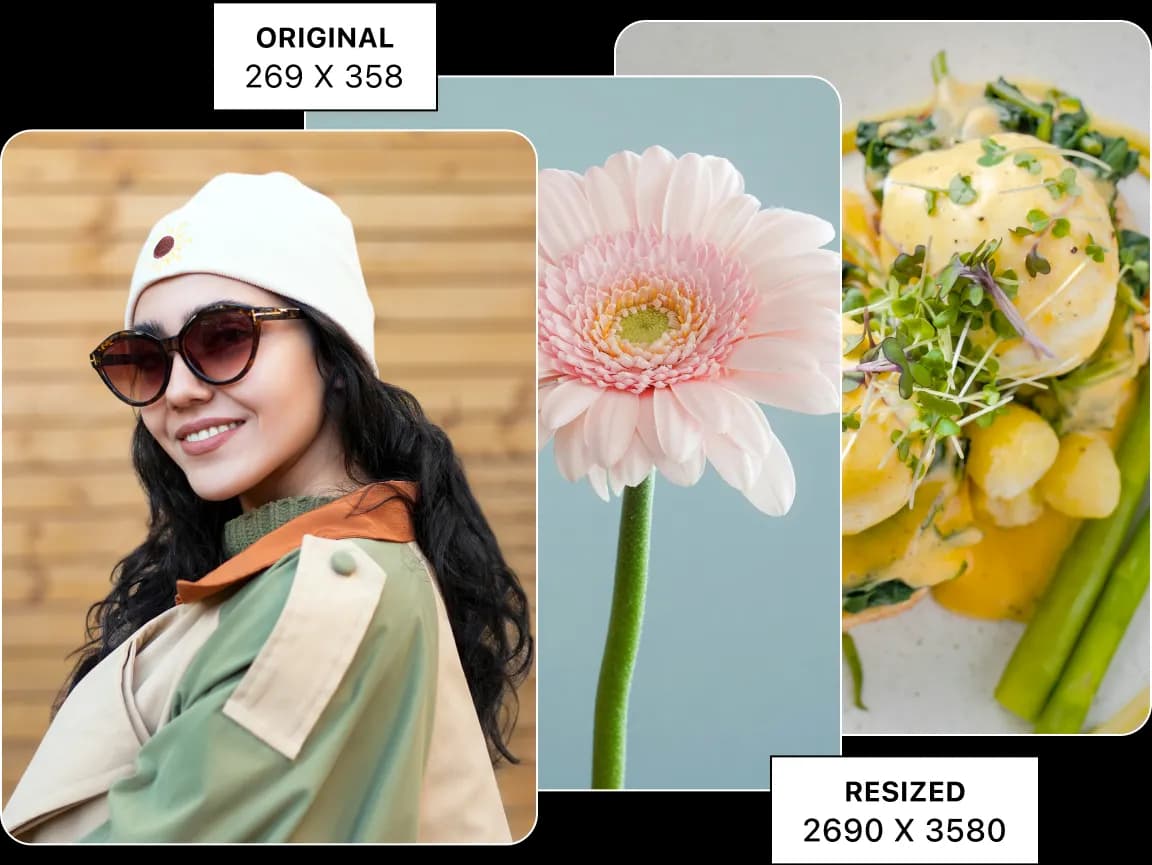
ファイルは Imglarger サーバーにアップロードされるのではなく、お使いのデバイス上で処理されます。個々の結果を保存するか、処理が完了したすべての画像を 1 つの ZIP ファイルにまとめて、手軽にダウンロードできます。
複雑なデスクトップエディタを操作することなく、必要なコントロールを開き、変更内容をプレビューして、結果を保存できます。
サイズ、向き、トーン、色、注釈、テキスト、フレーム、部分的なぼかしについては、それぞれの機能に特化したツールを使用してください。
ブラウザ上で直接編集内容を確認し、設定を微調整してから、完成した画像をダウンロードしてください。
一般的な編集操作はデバイス上で実行されるため、サーバーへのアップロードや応答を待つ時間を短縮できます。
元の画像はブラウザ内でローカルに処理され、Imglargerのサーバーにはアップロードされません。
アカウントを作成したり、追加のソフトウェアをインストールしたりすることなく、これらのブラウザ編集ツールをご利用いただけます。
この Imglarger オンライン画像ツールの使用方法に関する明確な回答をご覧ください。
はい。アカウントを作成したり、アプリケーションをインストールしたりすることなく、ブラウザ上で複数の画像のサイズ変更を行うことができます。
本ツールはブラウザベースのリサンプリングを採用していますが、サイズ変更を行うと表示される細部が変化する場合があります。大幅な拡大を行うと画像がぼやけて見えることがあり、大幅な縮小を行うとピクセルが失われることがあります。重要な結果については、使用前に必ず確認してください。
いいえ。バッチ処理はブラウザ上でローカルに行われるため、ソースファイルは Imglarger のサーバーにアップロードされることはありません。
この一括リサイズ機能では、JPG、JPEG、PNG、WebP、BMP、AVIF形式のファイルに対応しています。出力形式として、JPGまたはPNGを明示的に選択することができます。
はい。処理が完了したら、「Download All (.zip)」をクリックして、完成した画像を1つのZIPファイルにまとめてください。
ツール側で定められた固定の処理量はありませんが、実際の処理能力は、ファイルのサイズ、ファイル数、デバイスの空きメモリ、およびブラウザのパフォーマンスによって異なります。処理が遅くなった場合は、バッチサイズを小さくしてください。