Step 1
Carica la tua immagine
Scegli un'immagine in formato JPG, PNG o WebP di dimensioni massime pari a 10 MB. Il file di origine rimane sul tuo dispositivo durante la modifica.
VideoUpscaler.com è ora online. Prova il nuovo video upscaler per risultati più rapidi e nitidi.
Visita VideoUpscaler.comConferisci a un'immagine un contorno ben definito utilizzando uno degli stili di cornice disponibili. Visualizza in anteprima come il bordo modifica la composizione prima di salvare la foto finita.
Trascina un'immagine qui
oppure Clicca per sfogliare
JPG, PNG, WEBP · fino a 10 MB
Applicare una cornice alle foto in tre passaggi:
Scegli un'immagine in formato JPG, PNG o WebP di dimensioni massime pari a 10 MB. Il file di origine rimane sul tuo dispositivo durante la modifica.
Apri Frame e confronta gli stili disponibili nell’editor. Seleziona l’opzione più adatta alla tua foto e al layout desiderato.
Esamina l’immagine completa con la cornice, quindi fai clic su «Salva» per scaricare il risultato come file PNG.
Una cornice può separare un'immagine dallo sfondo, rafforzare uno stile visivo o preparare una foto per un biglietto, un post, una presentazione o un layout digitale.
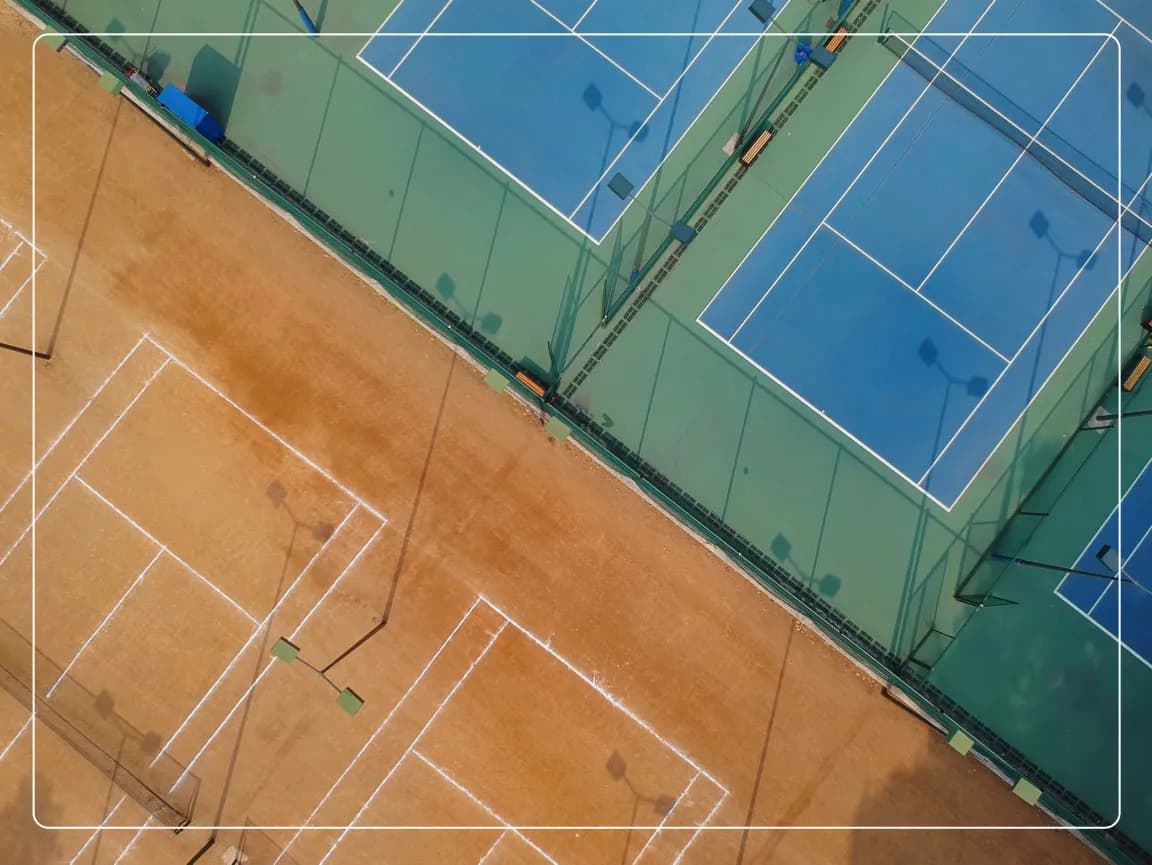
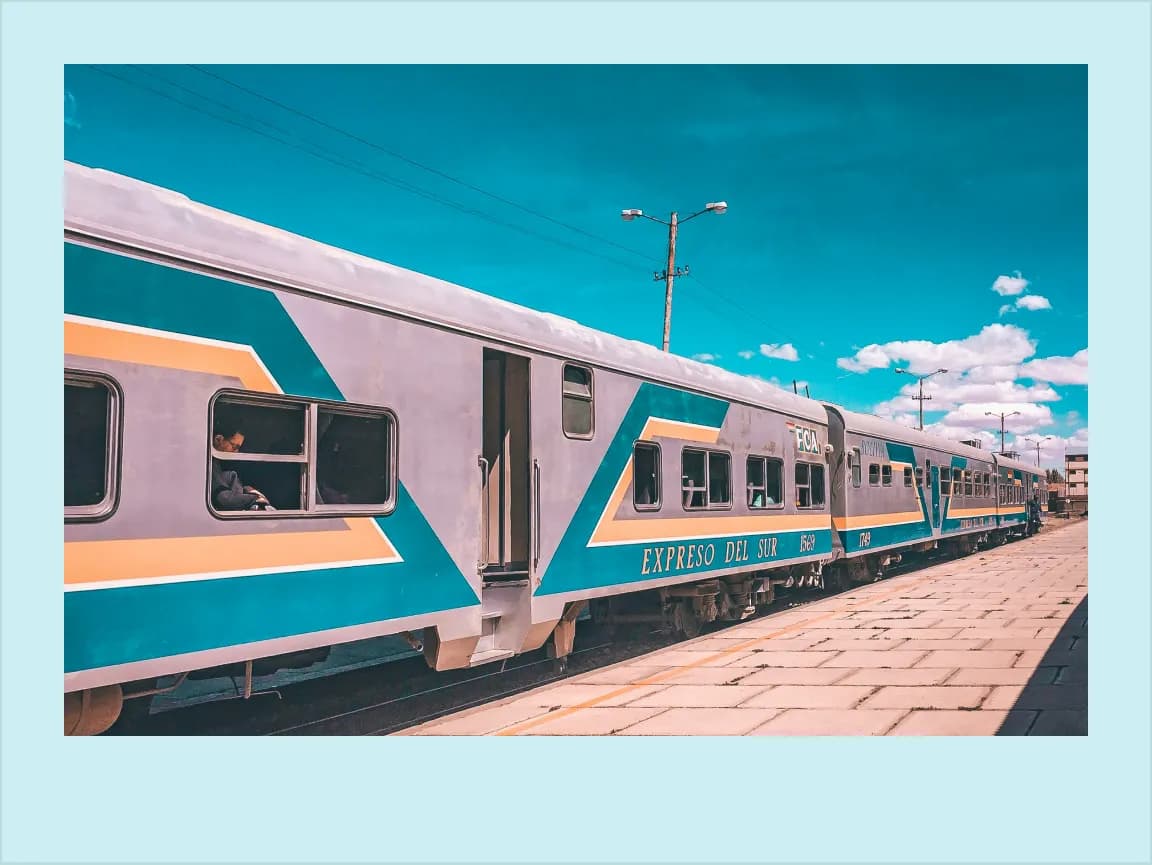
Apri il pannello "Frame" e visualizza in anteprima le opzioni offerte dall’editor. Scegli uno stile che si abbini all’immagine senza distogliere l’attenzione dal soggetto principale.
Apri il controllo che ti serve, visualizza l’anteprima della modifica e salva il risultato senza dover utilizzare un complesso editor desktop.
Utilizzare strumenti specifici per dimensioni, orientamento, tonalità, colore, annotazioni, testo, cornici e sfocatura selettiva.
Rivedi le modifiche direttamente nel browser e perfeziona le impostazioni prima di scaricare l’immagine finale.
Le operazioni di modifica più comuni vengono eseguite sul dispositivo dell’utente, riducendo i tempi di attesa per il caricamento sul server e la risposta.
L'immagine di origine viene elaborata localmente nel browser e non viene caricata su un server di Imglarger.
Utilizza questi strumenti di modifica nel browser senza creare un account né installare software aggiuntivo.
Creare didascalie, etichette, citazioni e titoli su una foto.
Rimuovi i bordi indesiderati e perfeziona l’inquadratura dell’immagine con un riquadro di ritaglio visivo.
Anteprima di effetti fotografici predefiniti: caldo, freddo, monocromatico, sbiadito e altri.
Trova risposte chiare sull’utilizzo di questo strumento online per immagini Imglarger.
Apri il pannello "Frame" per visualizzare gli stili attualmente disponibili nell'editor. La selezione disponibile viene visualizzata direttamente nell'interfaccia.
No. Questo strumento applica una cornice a una sola immagine alla volta, consentendo di visualizzare in anteprima lo stile per ogni foto.
Carica un'immagine, apri Frame, scegli uno stile disponibile, controlla l'anteprima e clicca su "Salva" per scaricare il risultato.
No. L’editor crea un nuovo file di output da scaricare. Il file originale sul tuo dispositivo rimane invariato.
Sì. Il fotogramma selezionato viene visualizzato nell’anteprima dell’editor, in modo da poter valutare la composizione completa prima del download.
No. L’elaborazione delle immagini avviene localmente nel browser e la foto originale non viene caricata su un server di Imglarger.