Step 1
Carica la tua immagine
Scegli un'immagine in formato JPG, PNG o WebP di dimensioni massime pari a 10 MB. La tua foto rimane sul tuo dispositivo mentre la modifichi.
VideoUpscaler.com è ora online. Prova il nuovo video upscaler per risultati più rapidi e nitidi.
Visita VideoUpscaler.comInserisci didascalie, etichette, citazioni, titoli o brevi messaggi su una foto. Regola la posizione del testo e gli stili disponibili mentre visualizzi l’anteprima della composizione completa.
Trascina un'immagine qui
oppure Clicca per sfogliare
JPG, PNG, WEBP · fino a 10 MB
Creare una sovrapposizione di testo in tre passaggi:
Scegli un'immagine in formato JPG, PNG o WebP di dimensioni massime pari a 10 MB. La tua foto rimane sul tuo dispositivo mentre la modifichi.
Apri Annotate, seleziona lo strumento Testo e inserisci il testo desiderato. Posiziona il testo e regola le opzioni disponibili relative a font, dimensione, colore e formattazione.
Verifica la leggibilità e l’allineamento, quindi fai clic su «Salva» per scaricare l’immagine con il testo sovrapposto come file PNG.
Aggiungere testo leggibile per grafica social, etichette di prodotti, immagini di presentazione, annunci o progetti personali. Mantenere la formulazione concisa in modo che risulti chiara alle dimensioni di visualizzazione previste.
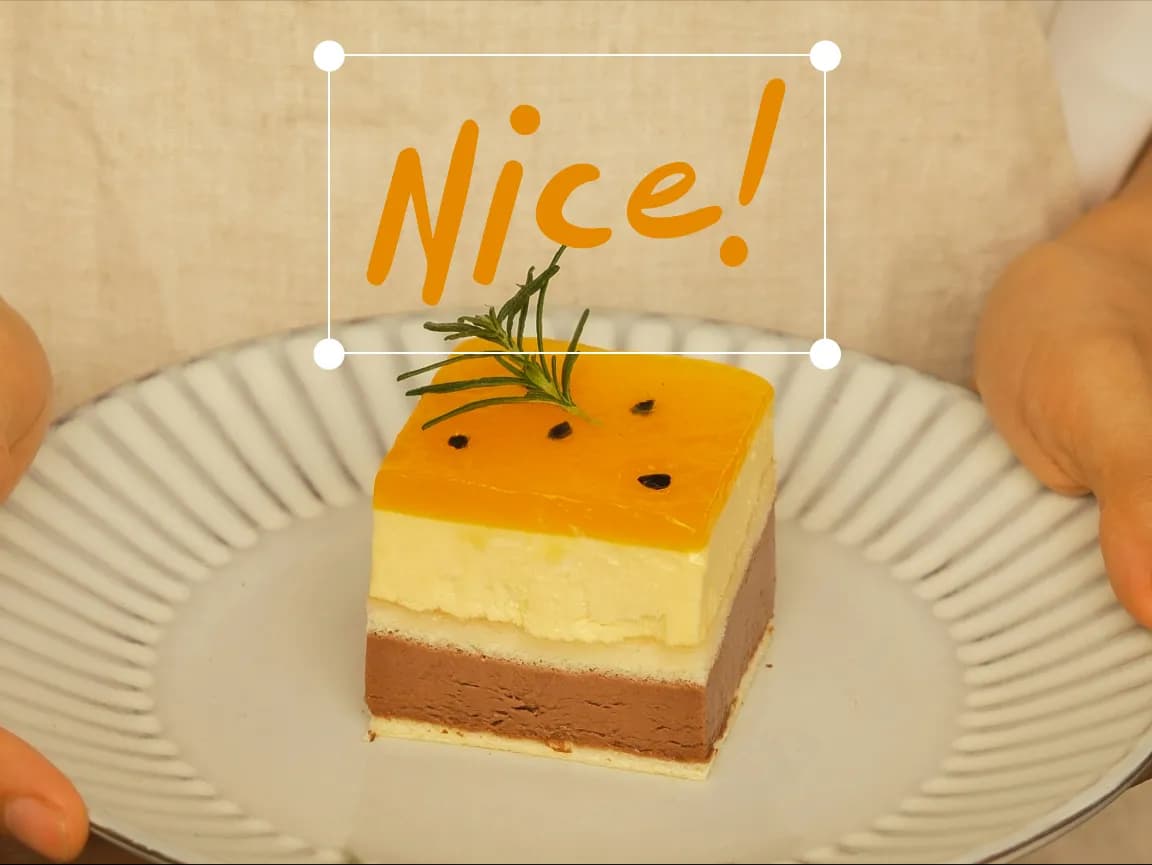
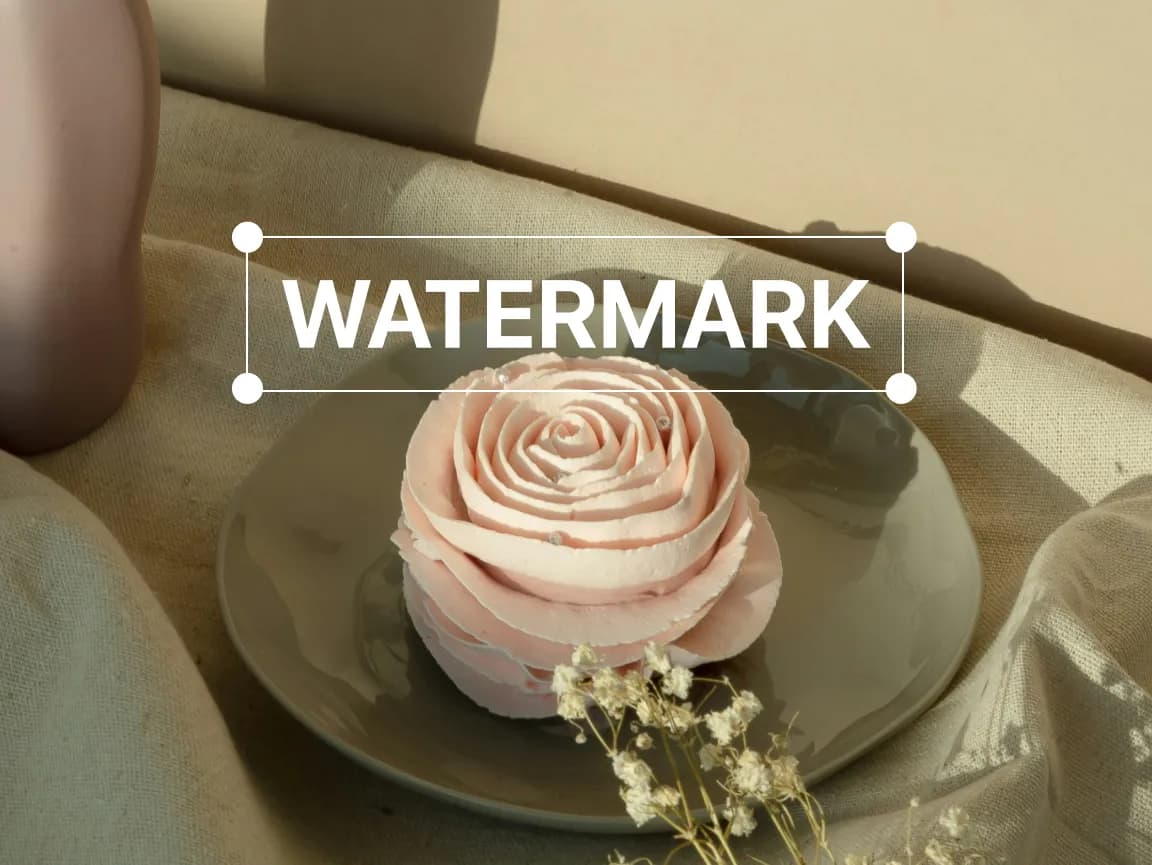
Posizionare il testo nella parte appropriata dell’immagine e utilizzare i controlli disponibili per il carattere, la dimensione, il colore e la formattazione. Verificare il contrasto rispetto allo sfondo prima di salvare.
Apri il controllo che ti serve, visualizza l’anteprima della modifica e salva il risultato senza dover utilizzare un complesso editor desktop.
Utilizzare strumenti specifici per dimensioni, orientamento, tonalità, colore, annotazioni, testo, cornici e sfocatura selettiva.
Rivedi le modifiche direttamente nel browser e perfeziona le impostazioni prima di scaricare l’immagine finale.
Le operazioni di modifica più comuni vengono eseguite sul dispositivo dell’utente, riducendo i tempi di attesa per il caricamento sul server e la risposta.
L'immagine di origine viene elaborata localmente nel browser e non viene caricata su un server di Imglarger.
Utilizza questi strumenti di modifica nel browser senza creare un account né installare software aggiuntivo.
Aggiungere frecce, forme, linee, testo e segni a mano libera a un'immagine.
Visualizza l’anteprima e applica uno stile di cornice disponibile attorno a una foto.
Rimuovi i bordi indesiderati e perfeziona l’inquadratura dell’immagine con un riquadro di ritaglio visivo.
Trova risposte chiare sull’utilizzo di questo strumento online per immagini Imglarger.
Carica la foto, apri Annotate, seleziona "Testo", inserisci il testo desiderato e posizionalo sull'immagine. Controlla il risultato prima di fare clic su "Salva".
Sì. Utilizza i controlli di stile disponibili nell’editor per regolare proprietà quali font, dimensione, colore e formattazione.
Sì. Aggiungere e posizionare elementi di testo separati quando un progetto richiede più etichette, didascalie o intestazioni.
Scegliere un colore che contrasti con lo sfondo, utilizzare una dimensione adeguata, evitare di coprire dettagli importanti e verificare la leggibilità alle dimensioni finali di visualizzazione.
La pagina funziona sui browser mobili più recenti, anche se il posizionamento preciso e le sessioni di modifica più lunghe potrebbero risultare più agevoli su uno schermo più grande.
No. Questa pagina consente di modificare un'immagine alla volta, in modo da poter posizionare e formattare il testo per ogni singola composizione.