Step 1
画像をアップロードする
JPG、PNG、またはWebP形式の画像を1つ(最大10 MB)選択してください。編集中は画像がデバイス上に残ります。
VideoUpscaler.com が公開されました。より高速で鮮明な動画拡大・高画質化ツールをぜひお試しください。
VideoUpscaler.com を開く機密情報を隠したり、視覚的な邪魔を減らしたりするために、特定の領域にマークを付けます。「Redact」ツールは、マークを付けた場所にのみ効果を適用します。
ここに画像をドラッグ&ドロップしてください
または クリックして閲覧
JPG, PNG, WEBP ・最大10MB
3つのステップで画像の領域を指定します:
JPG、PNG、またはWebP形式の画像を1つ(最大10 MB)選択してください。編集中は画像がデバイス上に残ります。
Redactを開き、隠したい特定の領域の上にドラッグしてください。プレビューを確認しながら、マークした領域を追加または調整してください。
意図したすべての詳細が十分にぼかされていることを確認し、「保存」をクリックして結果をPNG形式でダウンロードしてください。
画像を共有する前に、名前、電話番号、顔、住所、画面の詳細など、特定の部分を隠してください。プライバシーが重要な場合は、必ず最終的な出力結果を確認してください。
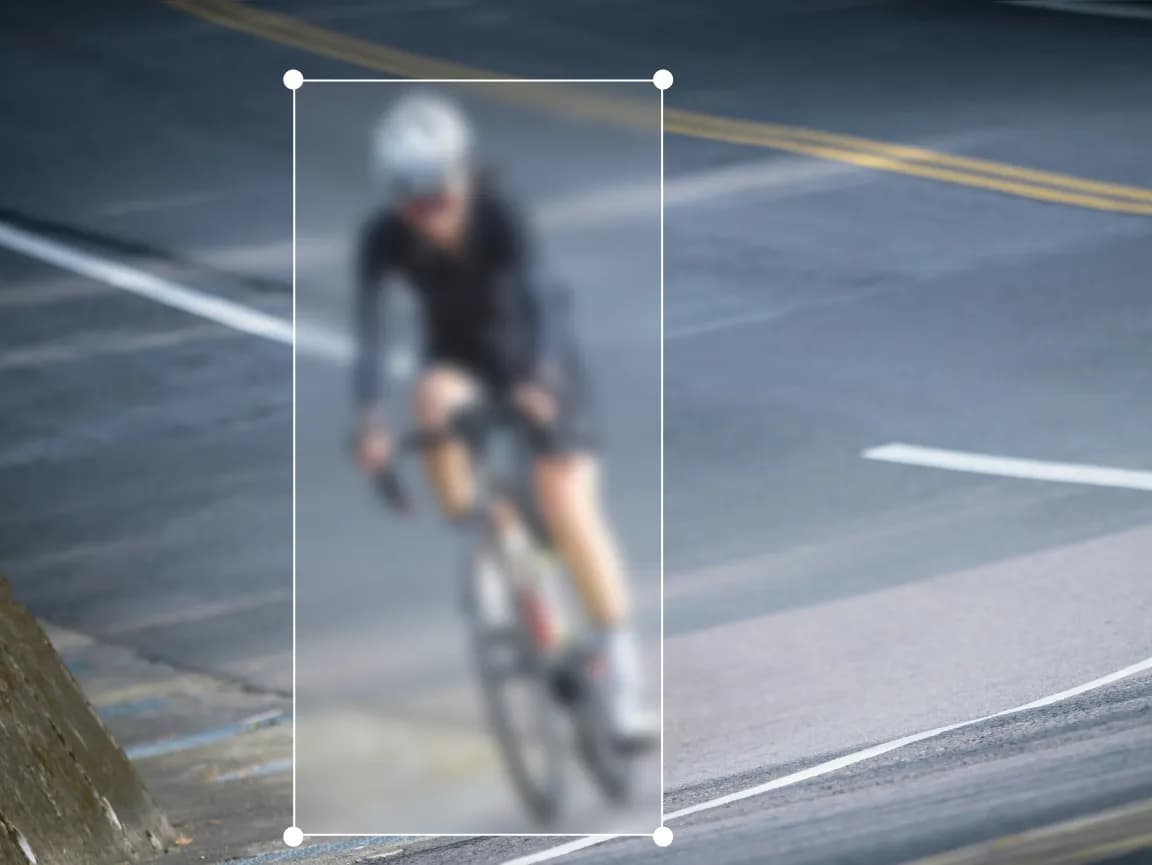
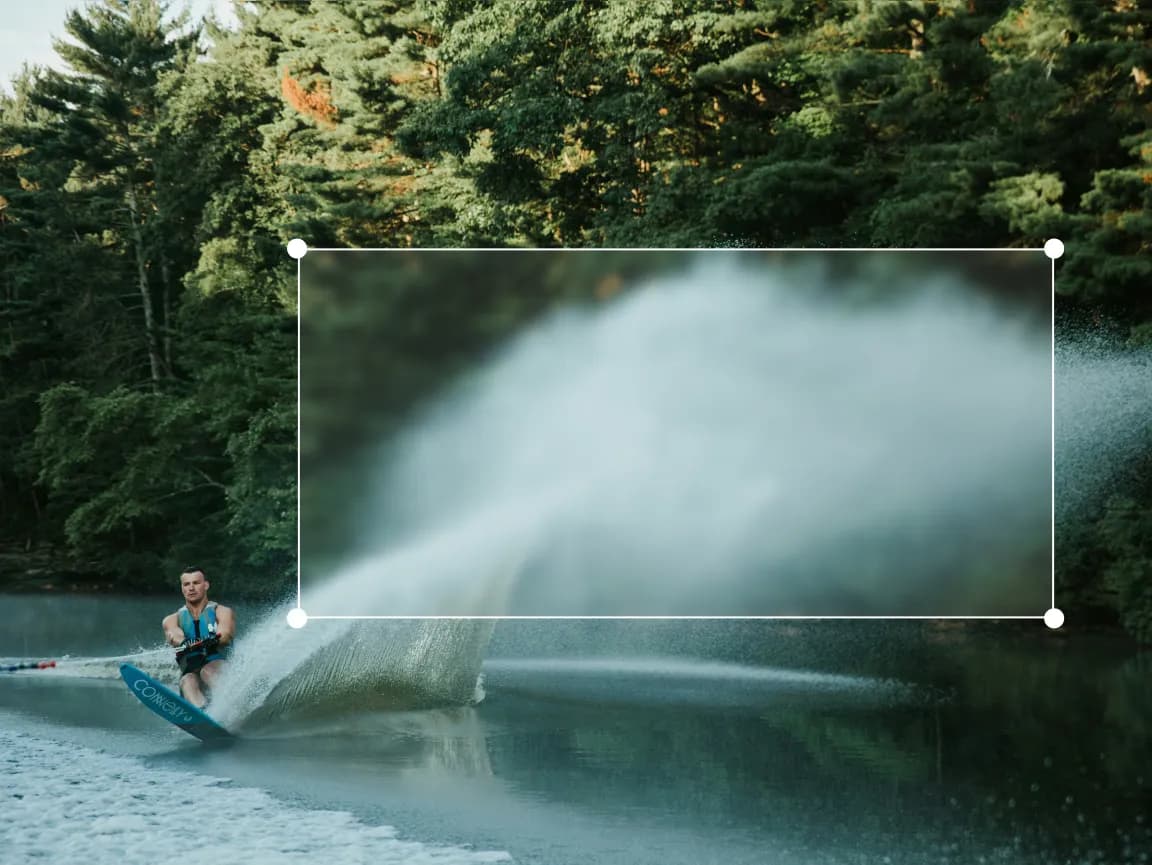
画像全体をぼかすのではなく、選択した領域にのみ効果を適用します。これにより、選択されていない領域はそのまま表示されたままになり、マークされたコンテンツへの注目度を抑えることができます。
複雑なデスクトップエディタを操作することなく、必要なコントロールを開き、変更内容をプレビューして、結果を保存できます。
サイズ、向き、トーン、色、注釈、テキスト、フレーム、部分的なぼかしについては、それぞれの機能に特化したツールを使用してください。
ブラウザ上で直接編集内容を確認し、設定を微調整してから、完成した画像をダウンロードしてください。
一般的な編集操作はデバイス上で実行されるため、サーバーへのアップロードや応答を待つ時間を短縮できます。
元の画像はブラウザ内でローカルに処理され、Imglargerのサーバーにはアップロードされません。
アカウントを作成したり、追加のソフトウェアをインストールしたりすることなく、これらのブラウザ編集ツールをご利用いただけます。
この Imglarger オンライン画像ツールの使用方法に関する明確な回答をご覧ください。
はい。「Redact」ツールは指定された領域のみを対象としているため、マークの外側の領域は変更されません。
この機能により、共有画像内で明確に表示されるべきではない名前、アカウント情報、顔、住所、インターフェースデータ、その他のコンテンツをぼかすことができます。
視覚的なぼかしがすべて、高リスクのデータに適しているとは限りません。エクスポートされた画像を注意深く確認し、機密性の高い情報については、より強力な専用の黒塗り処理手法を使用してください。
はい。隠す必要がある領域にマークを付け、保存する前にプレビューでそれぞれを確認してください。
このツールは、最大10 MBまでのJPG、JPEG、PNG、WebP形式の画像に対応しており、編集結果はPNG形式でダウンロードされます。
いいえ。画像の加工処理はブラウザ上でローカルに実行されるため、元の画像はデバイス上に残ります。