Step 1
画像をアップロードする
JPG、PNG、またはWebP形式の画像を1つ(最大10 MB)選択してください。編集中もソースファイルはデバイス上に残ります。
VideoUpscaler.com が公開されました。より高速で鮮明な動画拡大・高画質化ツールをぜひお試しください。
VideoUpscaler.com を開くアイデアを説明したり、注目を集めたりするために、矢印、図形、線、テキスト、またはフリーハンドのマークを追加してください。完成した画像を保存する前に、各注釈をプレビューしてください。
ここに画像をドラッグ&ドロップしてください
または クリックして閲覧
JPG, PNG, WEBP ・最大10MB
3つのステップで、わかりやすい視覚的マークアップを追加してください:
JPG、PNG、またはWebP形式の画像を1つ(最大10 MB)選択してください。編集中もソースファイルはデバイス上に残ります。
「Annotate」を開き、描画ツール、線ツール、図形ツール、矢印ツール、またはテキストツールのいずれかを選択します。注釈を配置し、利用可能な外観設定を調整します。
各マークが読みやすく、正しい位置に配置されていることを確認し、「保存」をクリックして、注釈付きの画像をPNG形式でダウンロードしてください。
製品の機能、インターフェース要素、視覚的なエラー、またはレビューが必要な箇所を指摘する際は、矢印、図形、線を使用してください。明確なマークアップにより、フィードバックが理解しやすくなります。

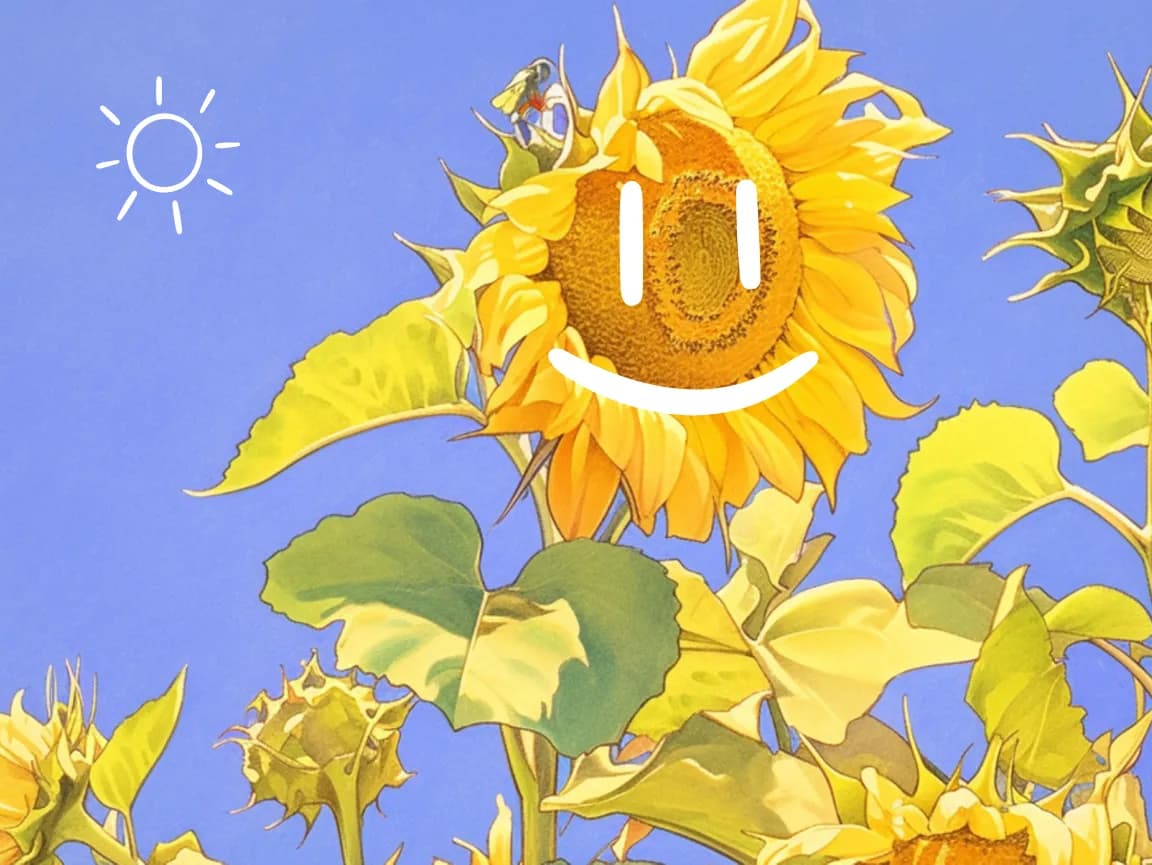
チュートリアル、プレゼンテーション、授業資料、共同レビューのために、短いテキストラベルと描画ツールを組み合わせて使用できます。保存する前に、プレビュー画面で注釈を移動・調整できます。
複雑なデスクトップエディタを操作することなく、必要なコントロールを開き、変更内容をプレビューして、結果を保存できます。
サイズ、向き、トーン、色、注釈、テキスト、フレーム、部分的なぼかしについては、それぞれの機能に特化したツールを使用してください。
ブラウザ上で直接編集内容を確認し、設定を微調整してから、完成した画像をダウンロードしてください。
一般的な編集操作はデバイス上で実行されるため、サーバーへのアップロードや応答を待つ時間を短縮できます。
元の画像はブラウザ内でローカルに処理され、Imglargerのサーバーにはアップロードされません。
アカウントを作成したり、追加のソフトウェアをインストールしたりすることなく、これらのブラウザ編集ツールをご利用いただけます。
この Imglarger オンライン画像ツールの使用方法に関する明確な回答をご覧ください。
画像アノテーションとは、コンテンツの説明、特定の領域の特定、フィードバックの提供、または閲覧者の注意を誘導するために、視覚的なマークや注釈を追加することを指します。
エディタには、描画、線、図形、矢印、テキストなどの注釈オプションが用意されています。エディタに表示されるコントロールにより、各アイテムに適用可能なスタイルが決まります。
はい。エディタのプレビュー機能を使用して、最終的な画像を処理する前に、アノテーション要素の位置調整や微調整を行ってください。
いいえ。ブラウザが編集後の新しい出力ファイルを作成します。ダウンロード後に意図的に上書きしない限り、デバイス上の元のファイルは変更されません。
アノテーションは、フィードバック、チュートリアル、バグ報告、製品の説明、授業資料、プレゼンテーション、および手順解説などに役立ちます。
いいえ。アノテーション処理はブラウザ上でローカルに行われ、元の画像は Imglarger のサーバーにはアップロードされません。