Крок 1
Завантажте своє зображення
Виберіть одне зображення JPG, PNG або WebP до 10 МБ. Вихідний файл залишається на вашому пристрої під час редагування.
VideoUpscaler.com тепер в прямому ефірі. Спробуйте новий відео-підскошувач для швидших, чистіших результатів.
Відвідайте VideoUpscaler.comВиберіть рамку і перевірте краї зображення. Вузька межа може відокремити бліду фотографію від білої сторінки, тоді як ширша рамка дає принт більше місця навколо його теми.
Застосувати фоторамку в три етапи:
Виберіть одне зображення JPG, PNG або WebP до 10 МБ. Вихідний файл залишається на вашому пристрої під час редагування.
Відкрийте кадр і порівняйте доступні стилі в редакторі. Виберіть варіант, який найкраще підходить для вашої фотографії та передбачуваного макета.
Перегляньте повне зображення з його рамкою, а потім натисніть «Зберегти», щоб завантажити результат як файл PNG.
Рамка може відокремити зображення від його фону, посилити візуальний стиль або підготувати фотографію для картки, публікації, презентації або цифрового макета.
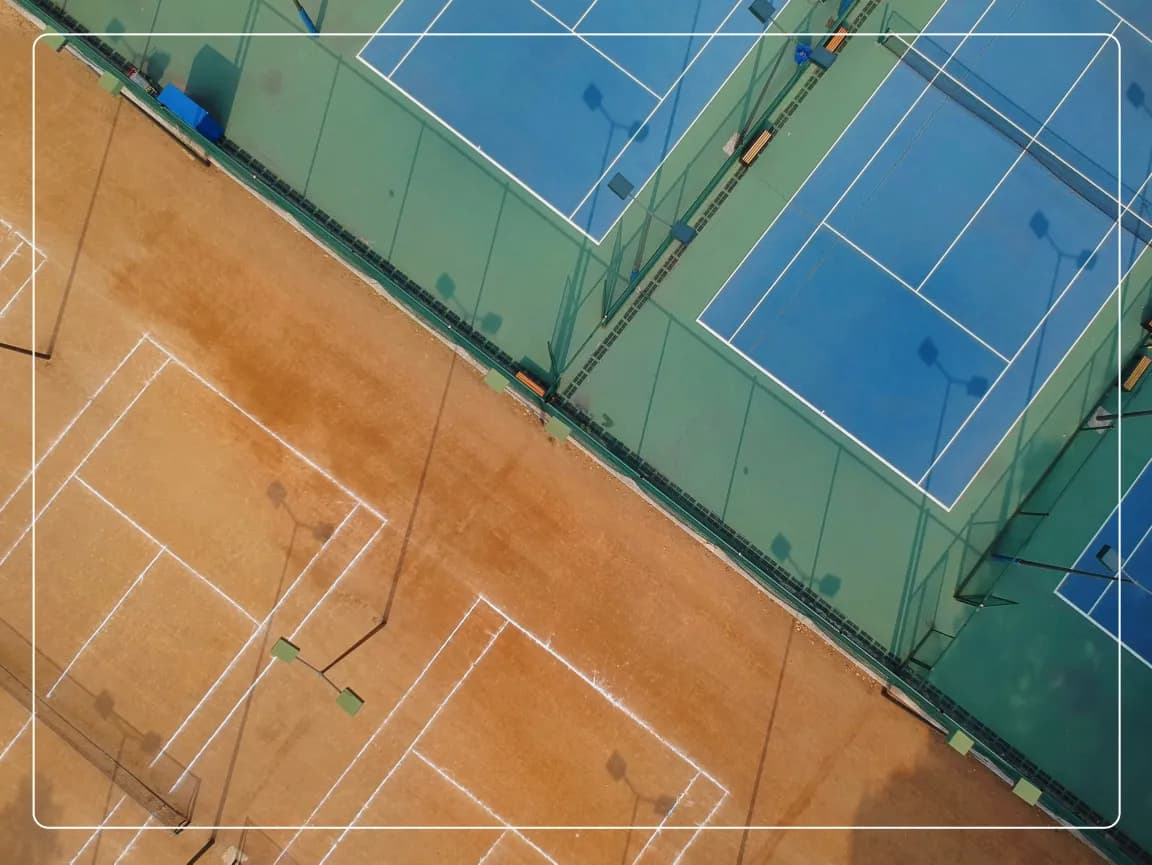
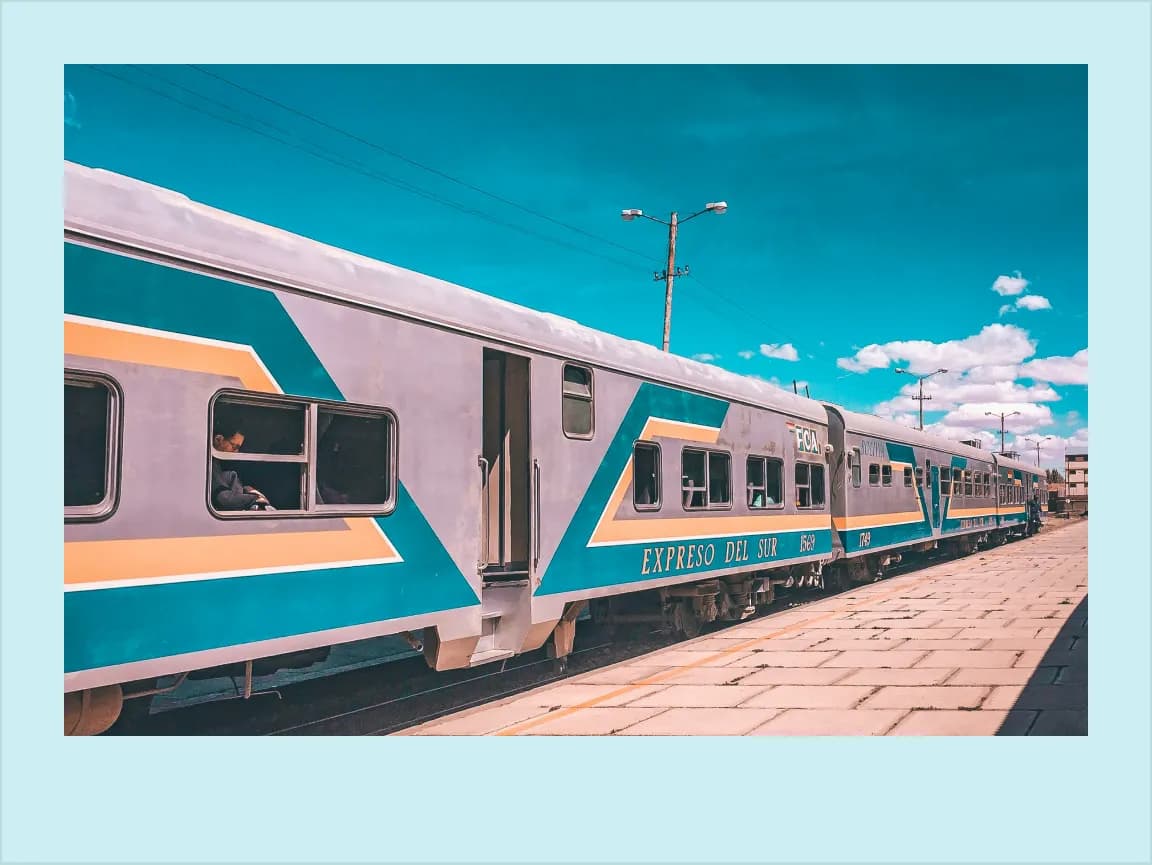
Відкрийте панель «Фрейм» і перегляньте параметри, надані редактором. Виберіть стиль, який доповнює образ, не відволікаючи від основного предмета.
Відкрийте необхідний елемент керування, перегляньте зміну та збережіть результат без навігації складним редактором робочого столу.
Використовуйте сфокусовані інструменти для розмірів, орієнтації, тону, кольору, анотацій, тексту, кадрів та вибіркового розмиття.
Перегляньте редагування безпосередньо в браузері та уточніть налаштування перед завантаженням готового зображення.
Загальні операції редагування працюють на вашому пристрої, зменшуючи очікування завантаження та відповіді сервера.
Ваше вихідне зображення обробляється локально в браузері і не завантажується на сервер Imglarger.
Використовуйте ці інструменти редагування браузера без створення облікового запису або встановлення додаткового програмного забезпечення.
Створюйте підписи, етикетки, цитати та заголовки на фото.
Видаліть небажані краї та уточніть обрамлення зображення за допомогою візуальної коробки для обрізки.
Попередній перегляд теплих, прохолодних, монохромних, вицвілих та інших попередньо встановлених фотообразів.
Знайдіть чіткі відповіді про використання цього онлайн-інструменту зображення Imglarger.
Відкрийте панель «Кадр», щоб переглянути стилі, які наразі надає редактор. Доступний вибір відображається безпосередньо в інтерфейсі.
Ні. Цей інструмент застосовує кадр до одного зображення за раз, що дозволяє переглядати стиль для кожної фотографії.
Завантажте зображення, відкрийте кадр, виберіть доступний стиль, перегляньте попередній перегляд і натисніть «Зберегти», щоб завантажити результат.
Ні. Редактор створює новий вихід для завантаження. Оригінальний файл на вашому пристрої залишається незмінним.
Так. Вибраний кадр з'явиться в попередньому перегляді редактора, щоб ви могли оцінити повну композицію перед завантаженням.
Ні. Обробка кадрів виконується локально у вашому браузері, а вихідна фотографія не завантажується на сервер Imglarger.