Крок 1
Завантажте своє зображення
Виберіть одне зображення JPG, PNG або WebP до 10 МБ. Ваш файл залишається на вашому пристрої під час редагування.
VideoUpscaler.com тепер в прямому ефірі. Спробуйте новий відео-підскошувач для швидших, чистіших результатів.
Відвідайте VideoUpscaler.comПеремістіть повзунок яскравості, доки об'єкт не буде легко побачити. Дивіться найяскравішу частину кадру, коли ви працюєте, щоб біла сорочка або клаптик неба зберігали її деталі.
Зробіть фотографію світлішою або темнішою за три кроки:
Виберіть одне зображення JPG, PNG або WebP до 10 МБ. Ваш файл залишається на вашому пристрої під час редагування.
Відкрийте Finetune і виберіть Яскравість. Перемістіть повзунок праворуч, щоб освітлити зображення, або ліворуч, щоб затьмарити його, спостерігаючи за попереднім переглядом під час налаштування.
Перевірте як яскраві, так і темні області, а потім натисніть «Зберегти», щоб завантажити відредагований результат як файл PNG.
Збільште яскравість, коли зображення виглядає занадто темним в цілому. Внесіть поступові коригування, щоб важливі ділянки підсвічування залишалися видимими, а не поверталися плоскими або білими.
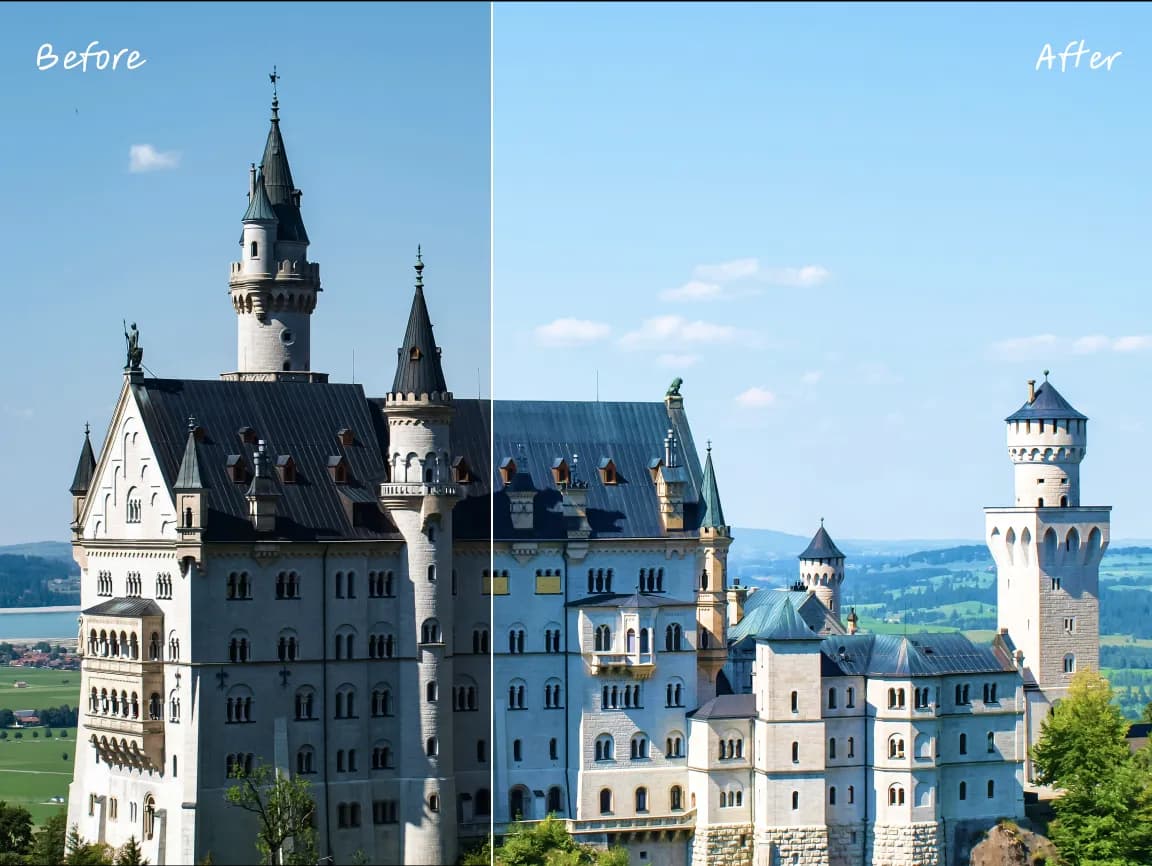
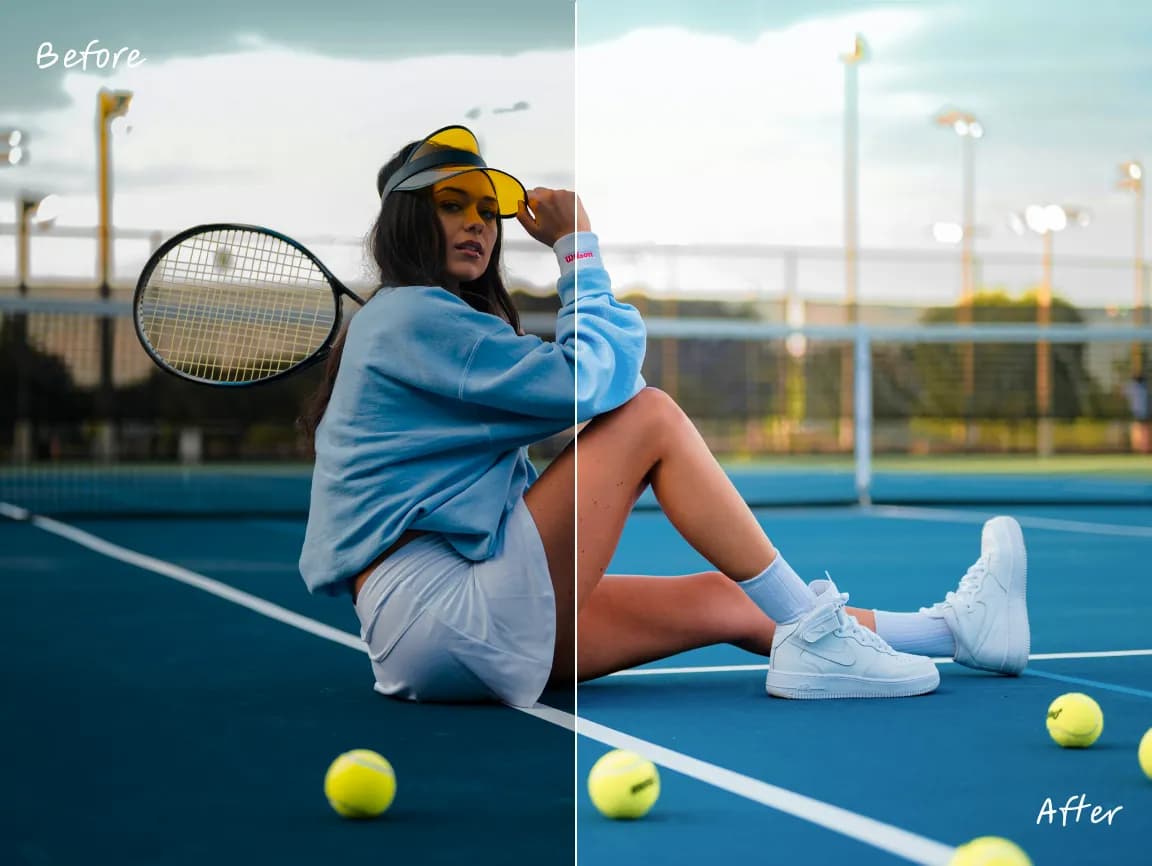
Нижча яскравість, коли фотографія відчуває себе різкою або надмірно світлою. Для проблеми з експозицією камери порівняйте цей елемент керування з Exposure; яскравість найкраще підходить для простої загальної зміни освітленості.
Відкрийте необхідний елемент керування, перегляньте зміну та збережіть результат без навігації складним редактором робочого столу.
Використовуйте сфокусовані інструменти для розмірів, орієнтації, тону, кольору, анотацій, тексту, кадрів та вибіркового розмиття.
Перегляньте редагування безпосередньо в браузері та уточніть налаштування перед завантаженням готового зображення.
Загальні операції редагування працюють на вашому пристрої, зменшуючи очікування завантаження та відповіді сервера.
Ваше вихідне зображення обробляється локально в браузері і не завантажується на сервер Imglarger.
Використовуйте ці інструменти редагування браузера без створення облікового запису або встановлення додаткового програмного забезпечення.
Виправте широко недоекспоноване або надмірно експоноване фотоосвітлення.
Збільште тональне розділення або створіть більш м'який, нижчий контрастний вигляд.
Налаштуйте проміжні тони зображення за допомогою цілеспрямованого гамма-управління.
Знайдіть чіткі відповіді про використання цього онлайн-інструменту зображення Imglarger.
Перемістіть повзунок Яскравість ліворуч і перегляньте попередній перегляд. Зупиніться, перш ніж важливі тіньові ділянки стануть занадто темними, щоб їх бачити.
Так. Сильне збільшення може змивати світлі тони, тоді як сильне зменшення може приховати деталі тіні. Невеликі коригування зазвичай дають більш природний результат.
Він змінює загальну легкість зображення і корисний для швидких виправлень, коли фотографія виглядає занадто темною або занадто яскравою.
Вони пов'язані, але не ідентичні. Яскравість - це пряме регулювання редагування, тоді як Exposure призначений для імітації більш широкої корекції фотоекспозиції.
Редактор приймає зображення JPG, JPEG, PNG та WebP до 10 МБ і завантажує результат як PNG.
Ні. Налаштування яскравості працює локально у вашому браузері, а вихідне зображення не завантажується на сервер Imglarger.