Крок 1
Завантажте своє зображення
Виберіть одне зображення JPG, PNG або WebP до 10 МБ. Ваш вихідний файл залишається на вашому пристрої.
VideoUpscaler.com тепер в прямому ефірі. Спробуйте новий відео-підскошувач для швидших, чистіших результатів.
Відвідайте VideoUpscaler.comВикористовуйте яскравість, коли деякі кольори вже виглядають сильними, а інші виглядають тьмяними. Почніть з невеликого регулювання та перевірте тихіші кольори на найяскравішій ділянці сцени.
Виправте приглушені кольори в три етапи:
Виберіть одне зображення JPG, PNG або WebP до 10 МБ. Ваш вихідний файл залишається на вашому пристрої.
Поступово переміщайте повзунок і порівнюйте приглушені кольори з ділянками, які вже є яскравими.
Зупиніться, коли колірний баланс виглядає природним, а потім натисніть «Зберегти», щоб завантажити відредаговане зображення як PNG.
Збільште яскравість, щоб зміцнити менш помітні кольори та додати енергії на плоске фото. Вносити поступові зміни, щоб зберегти загальну палітру правдоподібною.
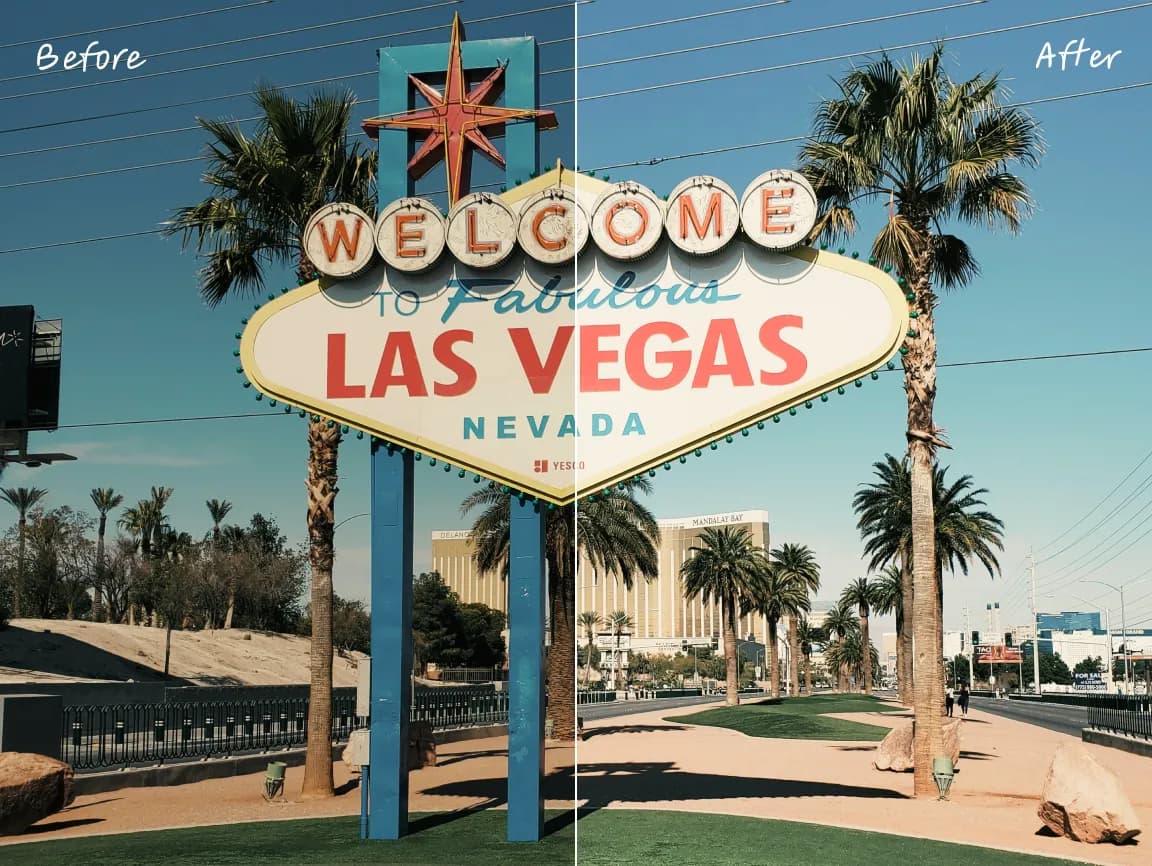
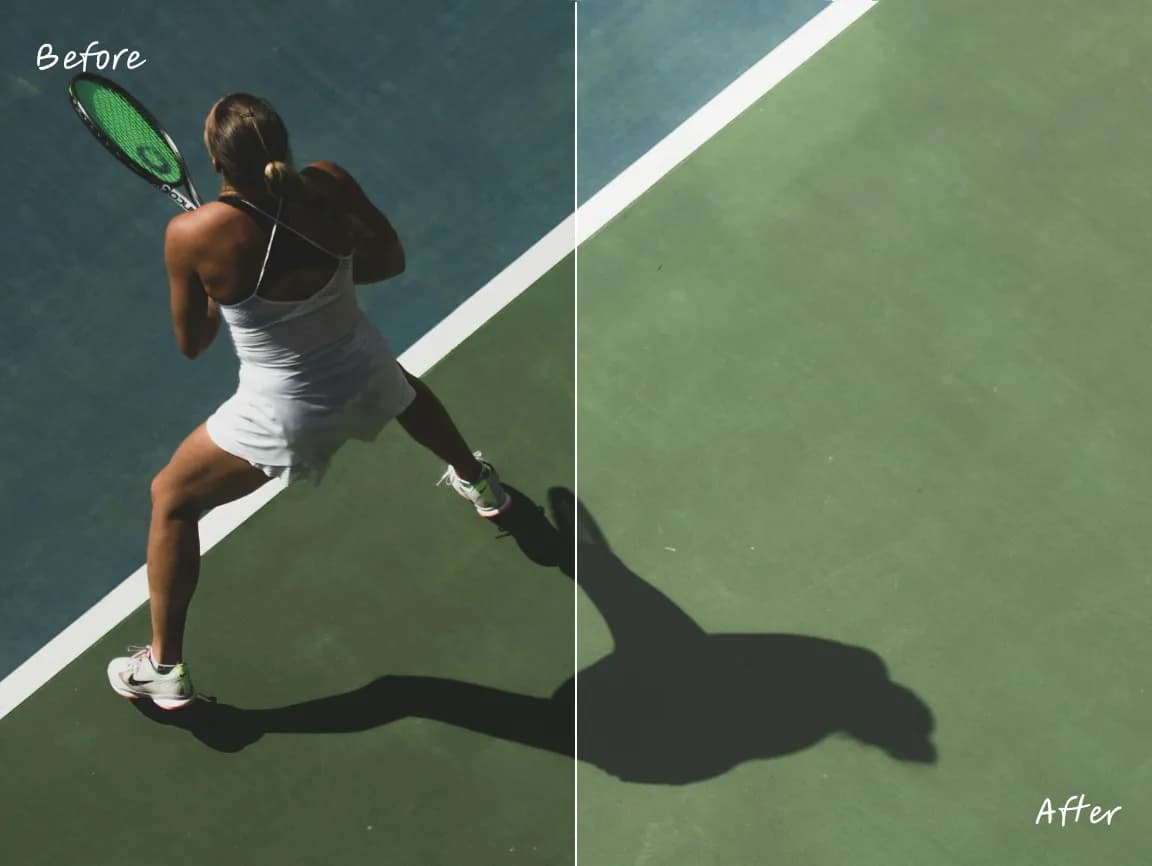
Яскравість і насиченість обидва впливають на колір, але яскравість призначена для більш вибіркового регулювання. Порівняйте попередній перегляд, коли портрети або вже яскраві кольори потребують стриманості.
Відкрийте необхідний елемент керування, перегляньте зміну та збережіть результат без навігації складним редактором робочого столу.
Використовуйте сфокусовані інструменти для розмірів, орієнтації, тону, кольору, анотацій, тексту, кадрів та вибіркового розмиття.
Перегляньте редагування безпосередньо в браузері та уточніть налаштування перед завантаженням готового зображення.
Загальні операції редагування працюють на вашому пристрої, зменшуючи очікування завантаження та відповіді сервера.
Ваше вихідне зображення обробляється локально в браузері і не завантажується на сервер Imglarger.
Використовуйте ці інструменти редагування браузера без створення облікового запису або встановлення додаткового програмного забезпечення.
Збільште або зменшіть загальну інтенсивність кольорів зображення.
Перекладіть фотографію в бік більш теплих жовтих тонів або більш прохолодних блакитних тонів.
Попередній перегляд теплих, прохолодних, монохромних, вицвілих та інших попередньо встановлених фотообразів.
Знайдіть чіткі відповіді про використання цього онлайн-інструменту зображення Imglarger.
Використовуйте яскравість, коли фотографія відчуває себе тьмяною, але вже сильні кольори не повинні отримувати такий же широкий імпульс, як приглушені області.
Vibrance - це регулювання інтенсивності кольору, призначене для того, щоб підкреслити менш помітні кольори більш м'яко, ніж широке збільшення насиченості.
Ні. Насичення змінює загальну інтенсивність кольору більш рівномірно, тоді як яскравість призначена для більш вибіркового регулювання кольору.
Так. Перемістіть повзунок у зворотному напрямку, щоб стримати колір, попередньо переглядаючи, як змінюється баланс зображення.
Редактор приймає зображення JPG, JPEG, PNG та WebP до 10 МБ і завантажує відредагований результат як PNG.
Так. Налаштування Vibrance виконується локально, тому вихідне зображення не завантажується на сервер Imglarger.