Крок 1
Завантажте своє зображення
Виберіть одне зображення JPG, PNG або WebP до 10 МБ. Він залишається на вашому пристрої під час редагування.
VideoUpscaler.com тепер в прямому ефірі. Спробуйте новий відео-підскошувач для швидших, чистіших результатів.
Відвідайте VideoUpscaler.comПідвищіть насичення, якщо вся фотографія виглядає приглушеною. Опустіть його, коли кольори виглядають занадто інтенсивними. Перевірте червоні та тони шкіри перед збереженням, оскільки сильні кольори можуть втратити видимі деталі.
Зміна загальної інтенсивності кольору за три етапи:
Виберіть одне зображення JPG, PNG або WebP до 10 МБ. Він залишається на вашому пристрої під час редагування.
Відкрийте Finetune і виберіть Насиченість. Перемістіть праворуч для більш сильних кольорів або ліворуч для більш приглушеного вигляду.
Перевірте важливі кольори в природному розмірі попереднього перегляду, а потім натисніть «Зберегти», щоб завантажити результат як PNG.
Підвищуйте насичення, коли кольори по всьому зображенню потребують більшої сили. Спостерігайте за тонами шкіри, яскравими предметами та гладкими градієнтами, щоб вони не стали неприродними або обрізаними.
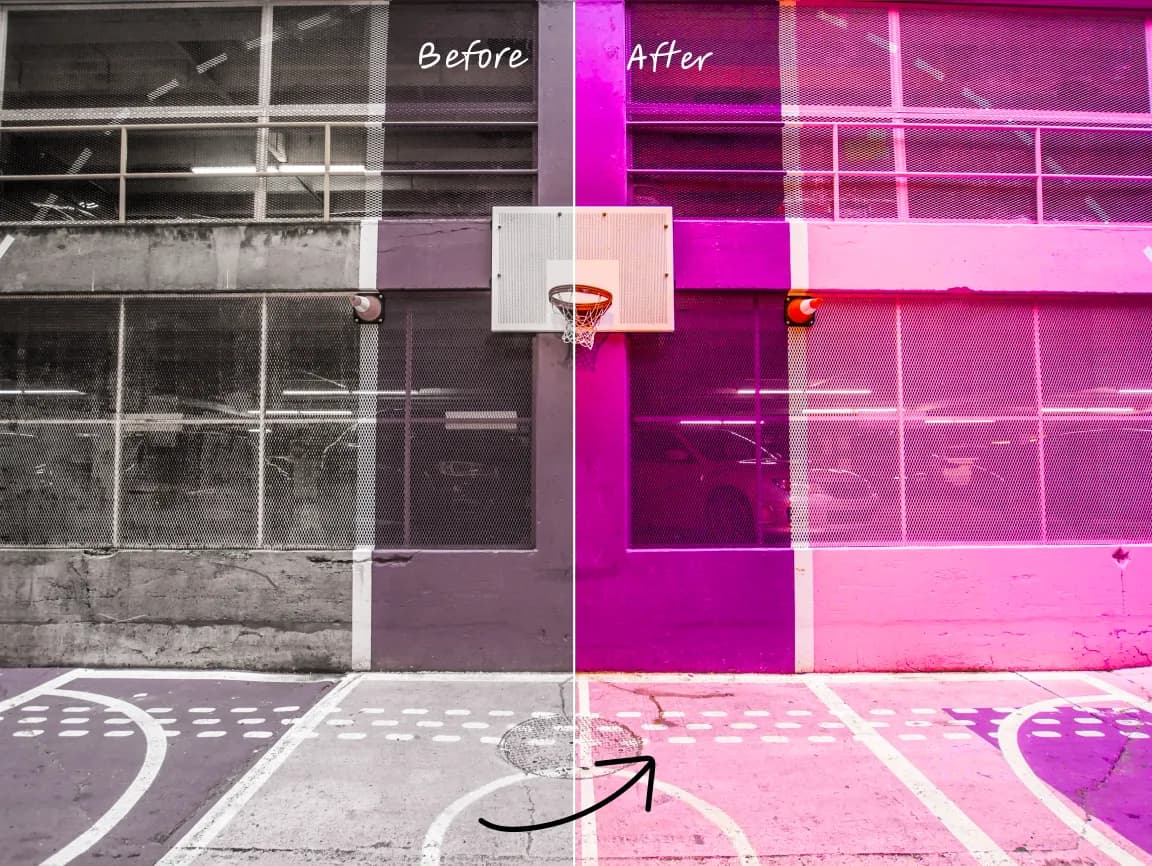
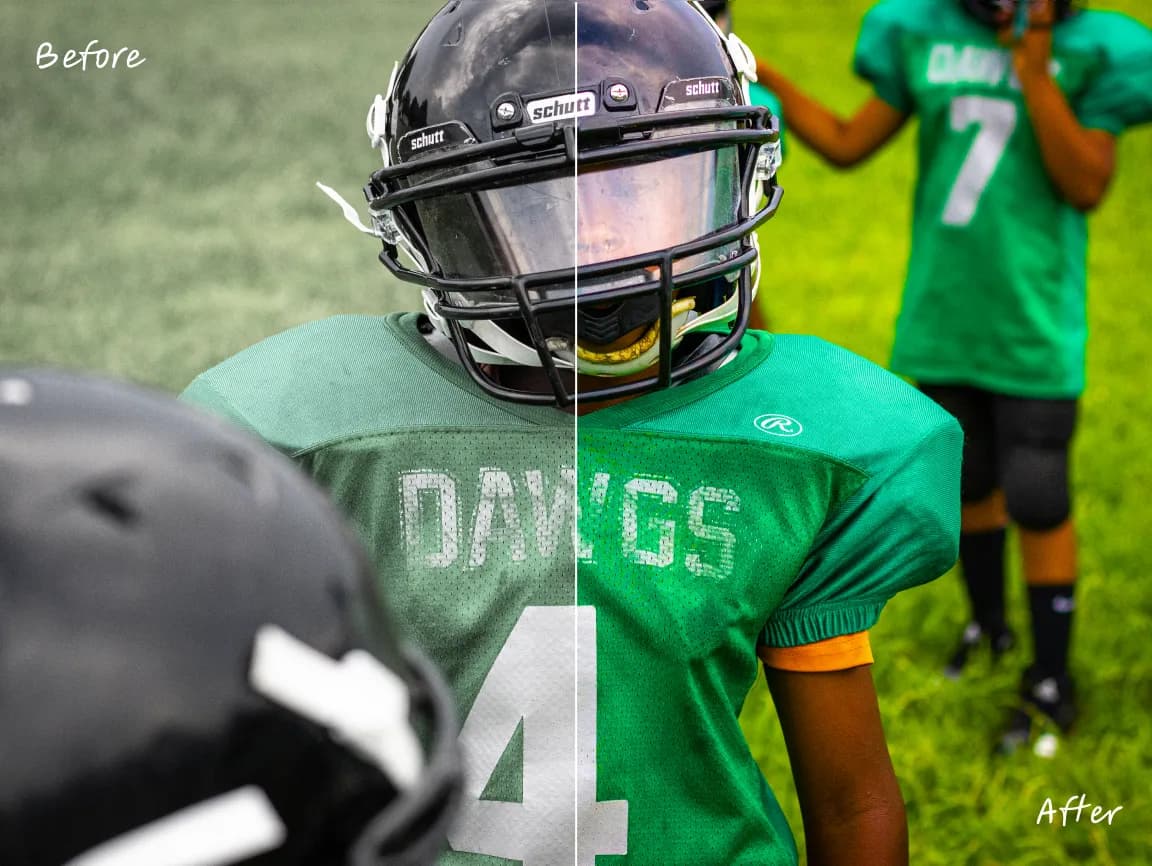
Нижня насиченість для приглушеного кольору, вицвілого стилю або сірого кольору. На відміну від Vibrance, насиченість застосовує більш широку зміну інтенсивності кольору на зображенні.
Відкрийте необхідний елемент керування, перегляньте зміну та збережіть результат без навігації складним редактором робочого столу.
Використовуйте сфокусовані інструменти для розмірів, орієнтації, тону, кольору, анотацій, тексту, кадрів та вибіркового розмиття.
Перегляньте редагування безпосередньо в браузері та уточніть налаштування перед завантаженням готового зображення.
Загальні операції редагування працюють на вашому пристрої, зменшуючи очікування завантаження та відповіді сервера.
Ваше вихідне зображення обробляється локально в браузері і не завантажується на сервер Imglarger.
Використовуйте ці інструменти редагування браузера без створення облікового запису або встановлення додаткового програмного забезпечення.
Надайте приглушеним кольорам більш тонкий імпульс, ніж широке насичення.
Перекладіть фотографію в бік більш теплих жовтих тонів або більш прохолодних блакитних тонів.
Попередній перегляд теплих, прохолодних, монохромних, вицвілих та інших попередньо встановлених фотообразів.
Знайдіть чіткі відповіді про використання цього онлайн-інструменту зображення Imglarger.
Насиченість описує інтенсивність кольорів. Більш висока насиченість робить кольори міцнішими, тоді як нижча насиченість рухає їх до сірого.
Зменшіть його, коли кольори виглядають занадто інтенсивними, коли ви хочете стриману палітру, або при створенні вицвілого або майже монохромного стилю.
Насиченість в цілому змінює загальну інтенсивність кольору. Яскравість, як правило, краща для більш вибіркового підвищення приглушених кольорів.
Екстремальні налаштування можуть зробити кольори неприродними і можуть приховати тонку тональну варіацію. Збільште насиченість поступово під час перегляду попереднього перегляду.
Ви можете налаштувати фотографії JPG, JPEG, PNG та WebP до 10 МБ, включаючи портрети, пейзажі, графіку та зображення продуктів.
Ні. Настроювання насиченості виконується локально у вашому браузері, а вихідне зображення залишається на вашому пристрої.