Крок 1
Завантажте своє зображення
Виберіть зображення JPG, PNG або WebP до 10 МБ. Він залишається на вашому пристрої під час редагування.
VideoUpscaler.com тепер в прямому ефірі. Спробуйте новий відео-підскошувач для швидших, чистіших результатів.
Відвідайте VideoUpscaler.comДодайте контраст, щоб відокремити об'єкт від сірого фону. Зменшіть його, якщо тіні виглядають занадто щільними. Використовуйте область з текстурою, наприклад, темна куртка, щоб судити про регулювання.
Уточніть поділ тонального роду в три етапи:
Виберіть зображення JPG, PNG або WebP до 10 МБ. Він залишається на вашому пристрої під час редагування.
Відкрийте Finetune і виберіть Контраст. Перемістіть повзунок праворуч для більш сильного легкого відділення або ліворуч для більш плоского зовнішнього вигляду.
Перевірте деталі виділення та тіні в попередньому перегляді, а потім натисніть «Зберегти», щоб завантажити результат як PNG.
Збільшуйте контраст, коли відблиски та тіні виглядають занадто схожими. Помірне регулювання може надати формам і тонам більше поділу, не змінюючи розміри зображення.
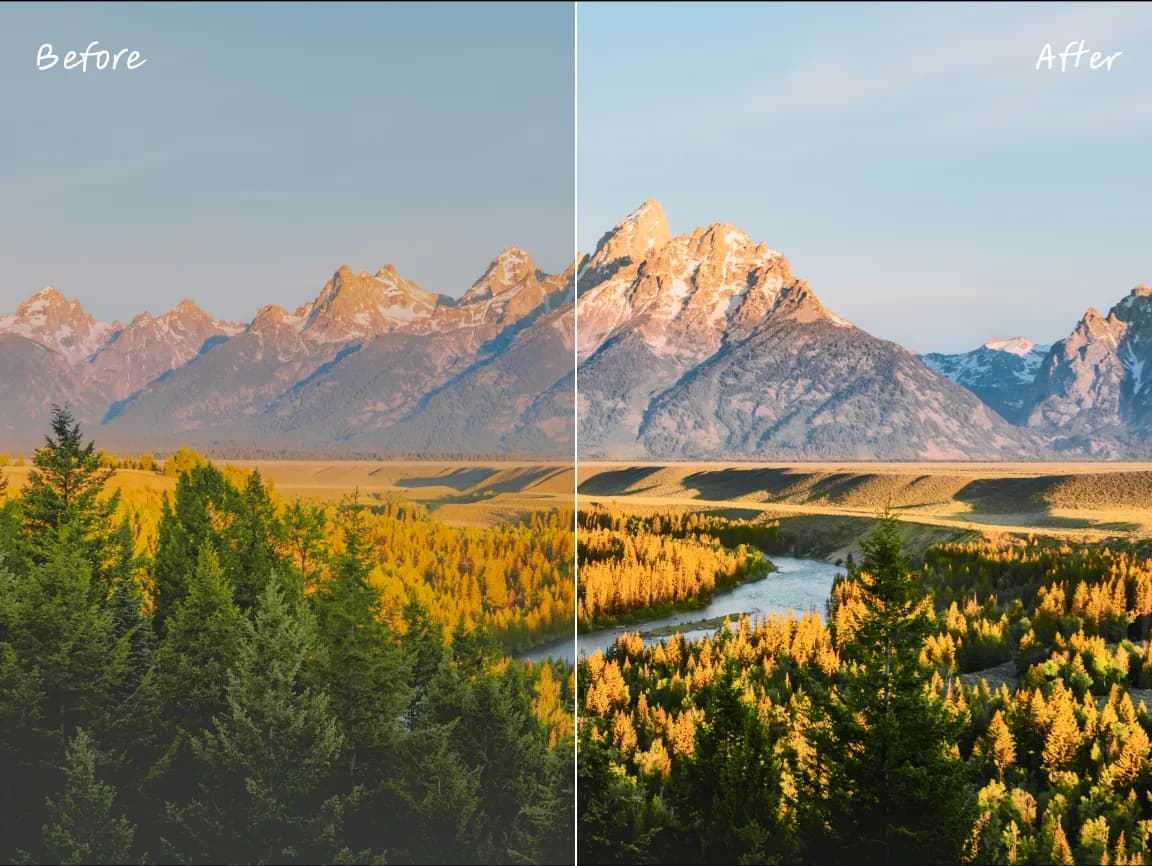
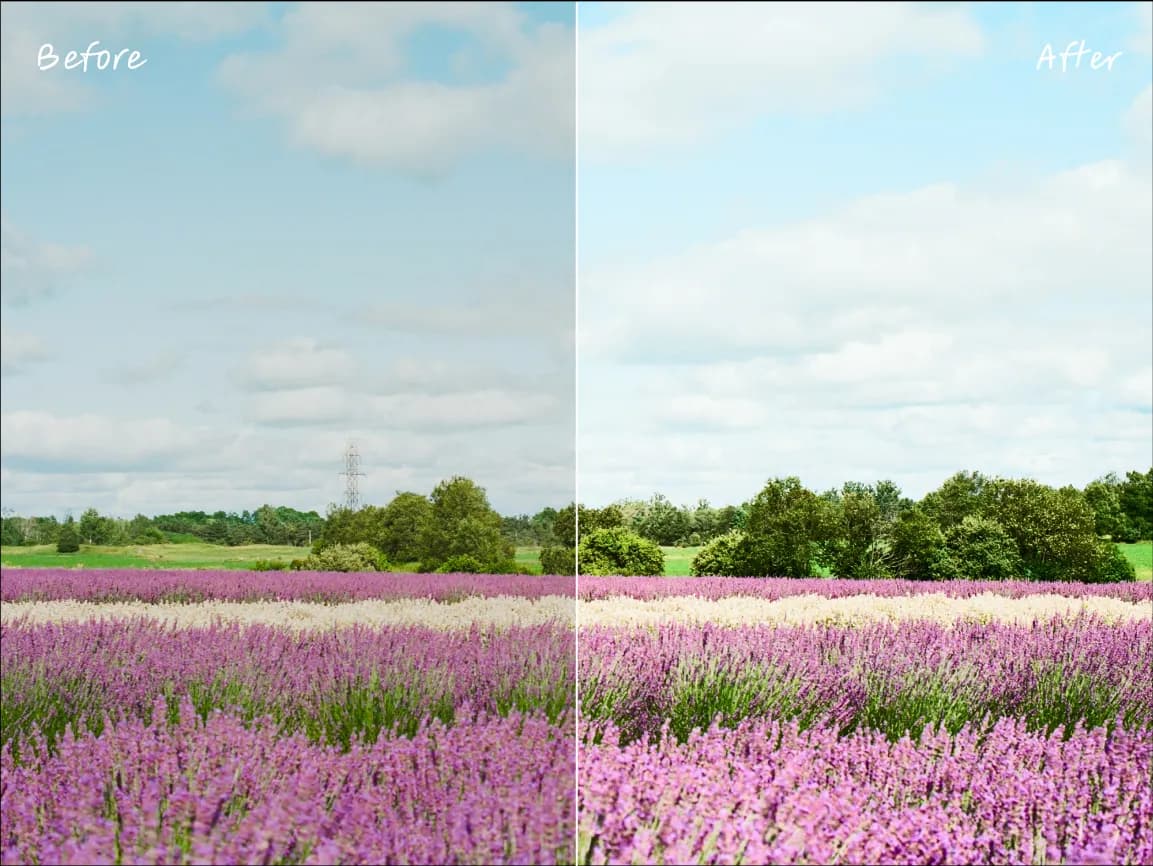
Зменшіть контраст для більш м'якого тонального переходу або навмисно вицвілого вигляду. Уникайте екстремальних налаштувань, які приховують деталі в найтемніших і найяскравіших областях.
Відкрийте необхідний елемент керування, перегляньте зміну та збережіть результат без навігації складним редактором робочого столу.
Використовуйте сфокусовані інструменти для розмірів, орієнтації, тону, кольору, анотацій, тексту, кадрів та вибіркового розмиття.
Перегляньте редагування безпосередньо в браузері та уточніть налаштування перед завантаженням готового зображення.
Загальні операції редагування працюють на вашому пристрої, зменшуючи очікування завантаження та відповіді сервера.
Ваше вихідне зображення обробляється локально в браузері і не завантажується на сервер Imglarger.
Використовуйте ці інструменти редагування браузера без створення облікового запису або встановлення додаткового програмного забезпечення.
Зробіть зображення світлішим або темнішим за допомогою ручного повзунка яскравості.
Виправте широко недоекспоноване або надмірно експоноване фотоосвітлення.
Уточніть локальний контраст і текстуру за допомогою повзунка чіткості вручну.
Знайдіть чіткі відповіді про використання цього онлайн-інструменту зображення Imglarger.
Контраст описує різницю між більш світлими і темними ділянками. Більш високий контраст збільшує розділення, в той час як нижня контрастність зближує тони.
Перемістіть повзунок контрасту праворуч і перегляньте попередній перегляд. Використовуйте помірне значення, щоб уникнути втрати деталей у яскравих відблисках або темних тінях.
Так. Збалансоване регулювання може полегшити побачити тональні межі, але надмірний контраст може обрізати світлі місця або тіні та приховати деталі.
Ні. Відповідний рівень залежить від вихідного зображення і передбачуваного стилю. Портрети можуть отримати користь від більш м'якого контрасту, в той час як графічні предмети можуть підходити для більш сильного поділу.
Ні. Яскравість змінює загальну легкість, тоді як контраст змінює поділ між світлими і темними тонами.
Так. У вашому браузері виконується налаштування контрастності, тому вихідне зображення не завантажується на сервер Imglarger.