Крок 1
Завантажте своє зображення
Виберіть одне зображення JPG, PNG або WebP до 10 МБ. Вихідний файл залишається на вашому пристрої під час редагування.
VideoUpscaler.com тепер в прямому ефірі. Спробуйте новий відео-підскошувач для швидших, чистіших результатів.
Відвідайте VideoUpscaler.comНаведіть стрілку на кнопку, яку хтось повинен натиснути, або окресліть частину фотографії, яку ви хочете переглянути. Залиште достатньо місця, щоб анотація була прочитана на кінцевому розмірі зображення.
Додайте чітку візуальну розмітку в три кроки:
Виберіть одне зображення JPG, PNG або WebP до 10 МБ. Вихідний файл залишається на вашому пристрої під час редагування.
Відкрийте Анотувати та виберіть інструмент креслення, лінію, фігуру, стрілку або текст. Розмістіть анотацію та відрегулюйте доступні елементи керування зовнішнім виглядом.
Переконайтеся, що кожна позначка розбірлива і правильно розташована, а потім натисніть «Зберегти», щоб завантажити анотоване зображення як PNG.
Використовуйте стрілки, фігури та лінії, щоб вказати на функцію продукту, елемент інтерфейсу, візуальну помилку або область, яка потребує перегляду. Чітка розмітка полегшує розуміння зворотного зв'язку.
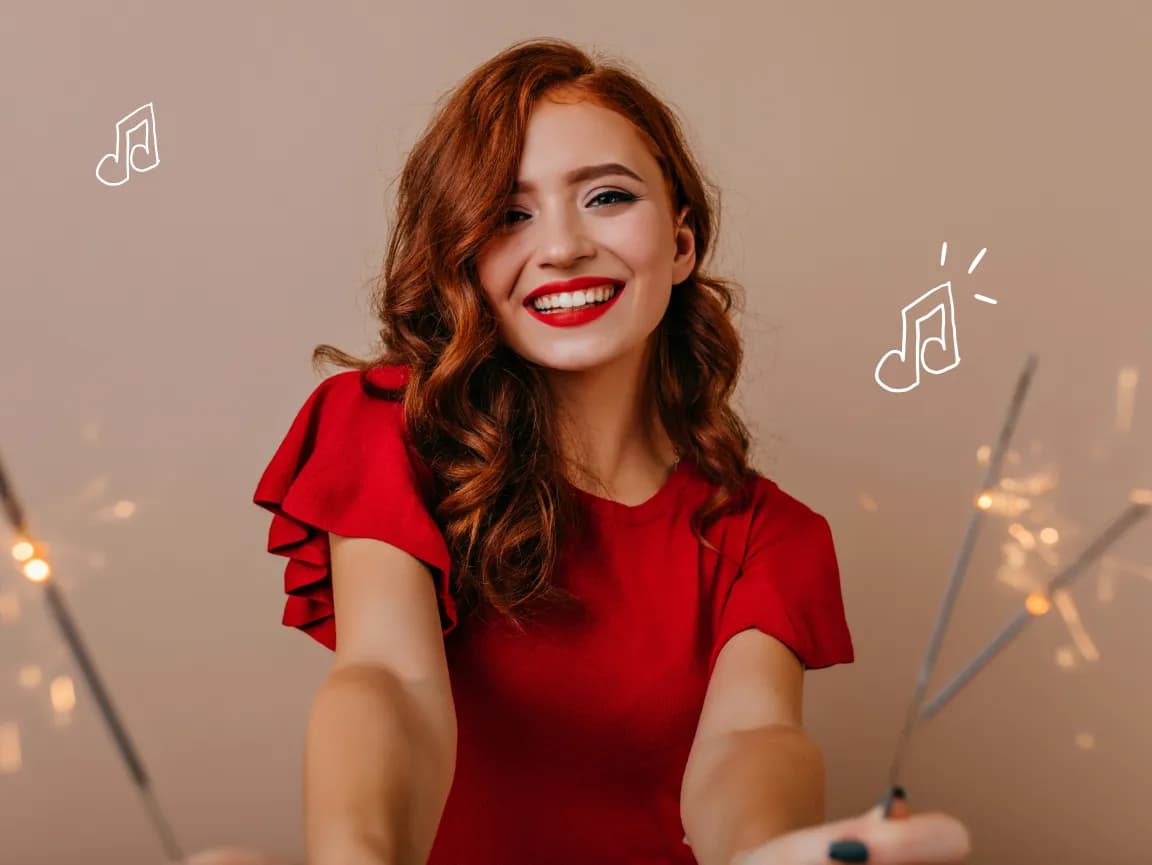
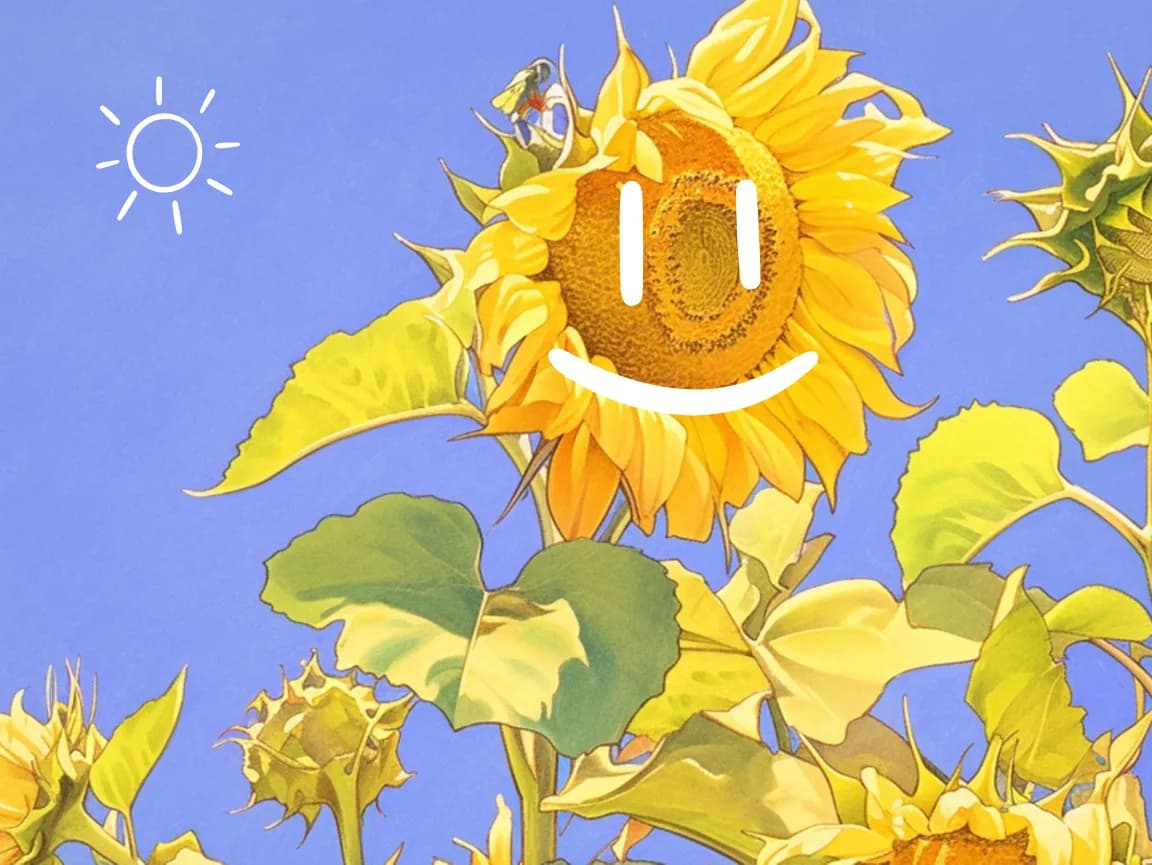
Об'єднайте короткі текстові етикетки з інструментами малювання для навчальних посібників, презентацій, матеріалів у класі та спільного огляду. Переміщення та уточнення анотацій у попередньому перегляді перед збереженням.
Відкрийте необхідний елемент керування, перегляньте зміну та збережіть результат без навігації складним редактором робочого столу.
Використовуйте сфокусовані інструменти для розмірів, орієнтації, тону, кольору, анотацій, тексту, кадрів та вибіркового розмиття.
Перегляньте редагування безпосередньо в браузері та уточніть налаштування перед завантаженням готового зображення.
Загальні операції редагування працюють на вашому пристрої, зменшуючи очікування завантаження та відповіді сервера.
Ваше вихідне зображення обробляється локально в браузері і не завантажується на сервер Imglarger.
Використовуйте ці інструменти редагування браузера без створення облікового запису або встановлення додаткового програмного забезпечення.
Знайдіть чіткі відповіді про використання цього онлайн-інструменту зображення Imglarger.
Анотація зображення означає додавання візуальних позначок або нотаток для пояснення вмісту, ідентифікації області, надання зворотного зв'язку або керівництва увагою глядача.
Редактор надає параметри анотації, такі як малюнки, лінії, фігури, стрілки та текст. Елементи керування, показані в редакторі, визначають доступний стиль для кожного елемента.
Так. Використовуйте попередній перегляд редактора, щоб розташувати та уточнити елементи анотації перед обробкою остаточного зображення.
Ні. Браузер створює новий відредагований вихід. Ваш оригінальний файл на пристрої залишається незмінним, якщо ви навмисно не заміните його після завантаження.
Анотації корисні для зворотного зв'язку, навчальних посібників, звітів про помилки, пояснень продуктів, матеріалів у класі, презентацій та покрокових інструкцій.
Ні. Обробка анотацій відбувається локально у вашому браузері, а вихідне зображення не завантажується на сервер Imglarger.