Крок 1
Завантажте своє зображення
Виберіть зображення JPG, PNG або WebP до 10 МБ. Ваш вихідний файл залишається на вашому пристрої під час редагування.
VideoUpscaler.com тепер в прямому ефірі. Спробуйте новий відео-підскошувач для швидших, чистіших результатів.
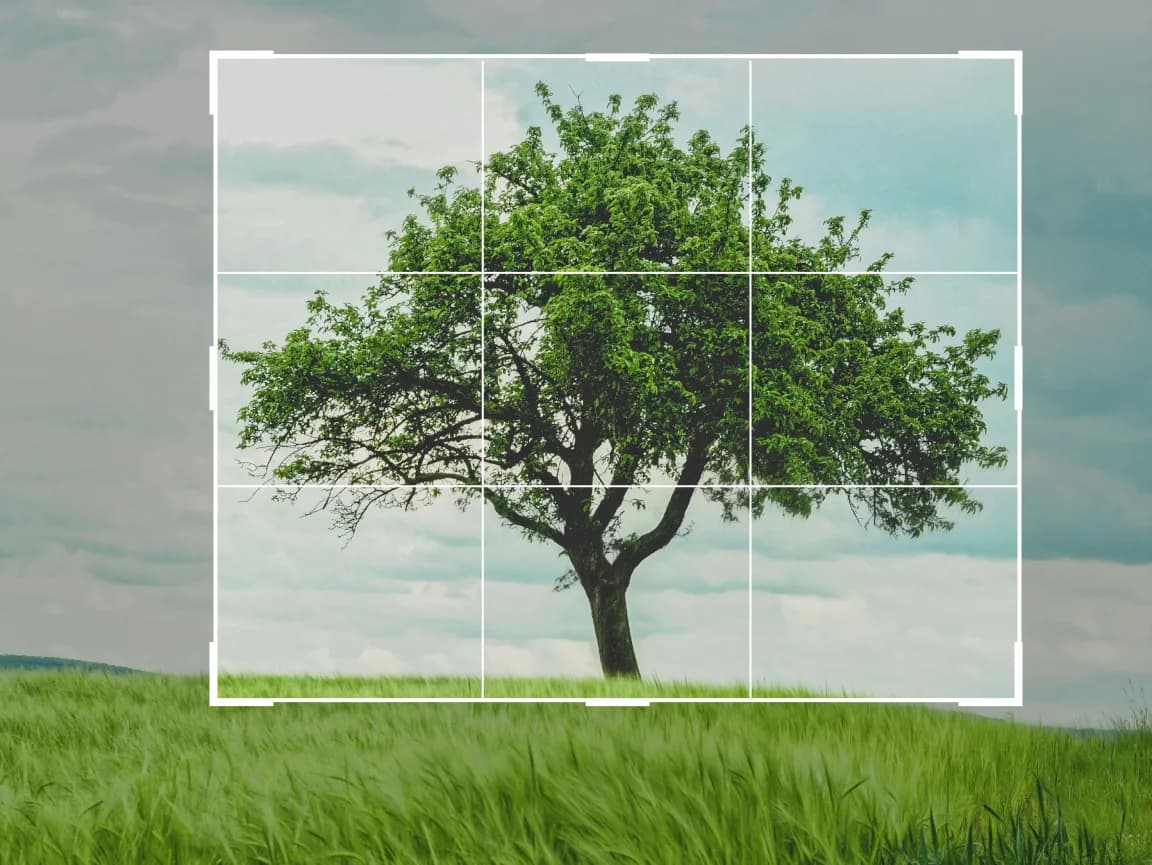
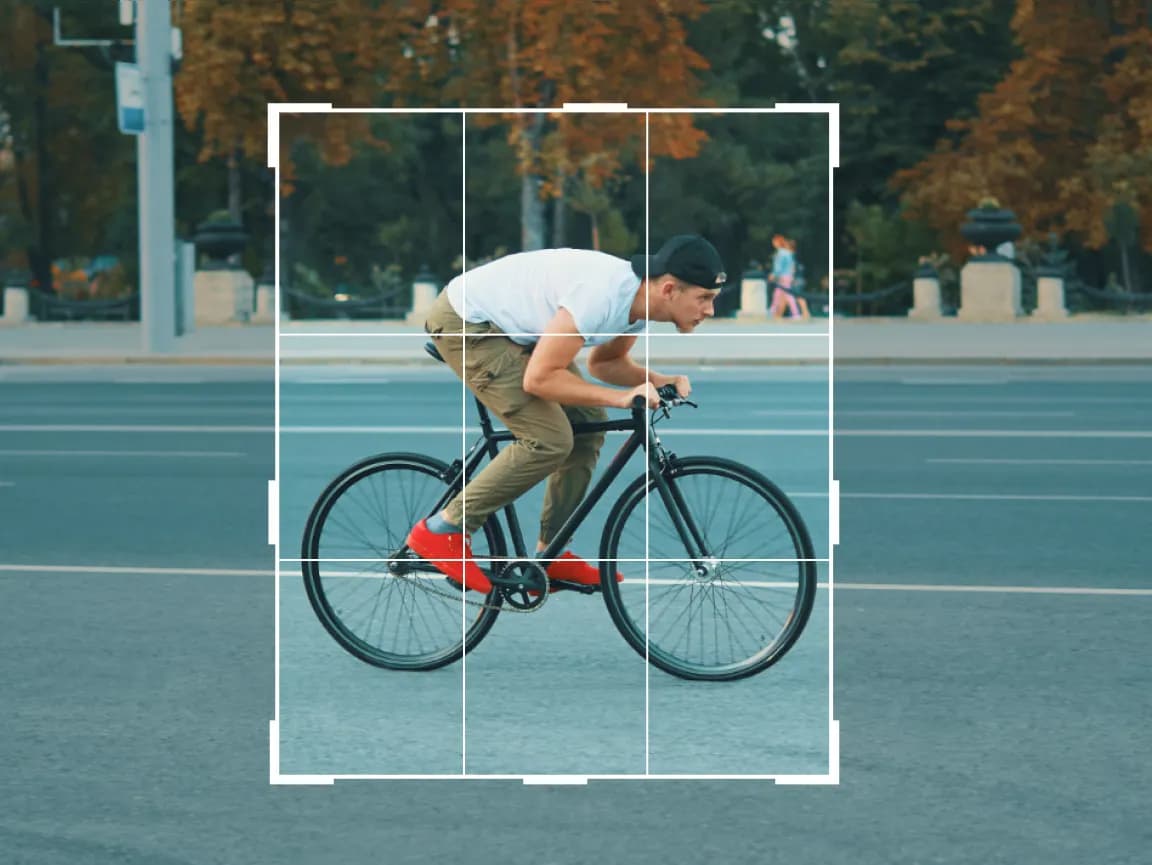
Відвідайте VideoUpscaler.comПеретягніть поле обрізки навколо частини фотографії, яку потрібно зберегти. Для портрета залиште кімнату над головою і перевірте краї перед збереженням.
Створіть більш чисту композицію в три етапи:
Виберіть зображення JPG, PNG або WebP до 10 МБ. Ваш вихідний файл залишається на вашому пристрої під час редагування.
Перетягніть кут або край поля обрізки, щоб вибрати область, яку потрібно зберегти. Змінити розташування зображення та переглянути кадрування в попередньому перегляді.
Натисніть «Зберегти», коли обрізання виглядає правильно. Редактор обробляє зміни локально та завантажує обрізаний результат як файл PNG.
Перетягніть обрізні ручки, щоб зберегти найважливішу частину зображення, і видаліть відволікаючі ділянки. Обрізка корисна для фотографій профілю, зображень продуктів, графіки блогу та макетів презентацій.
Редактор обробляє ваше зображення локально, а не завантажує його на сервер Imglarger. Обрізка видаляє пікселі за межами вибраної області; він не використовує штучний інтелект і не створює додаткових деталей.
Відкрийте необхідний елемент керування, перегляньте зміну та збережіть результат без навігації складним редактором робочого столу.
Використовуйте сфокусовані інструменти для розмірів, орієнтації, тону, кольору, анотацій, тексту, кадрів та вибіркового розмиття.
Перегляньте редагування безпосередньо в браузері та уточніть налаштування перед завантаженням готового зображення.
Загальні операції редагування працюють на вашому пристрої, зменшуючи очікування завантаження та відповіді сервера.
Ваше вихідне зображення обробляється локально в браузері і не завантажується на сервер Imglarger.
Використовуйте ці інструменти редагування браузера без створення облікового запису або встановлення додаткового програмного забезпечення.
Знайдіть чіткі відповіді про використання цього онлайн-інструменту зображення Imglarger.
Обрізання видаляє пікселі за межами вибраної області, тому вихідні розміри можуть бути меншими. Він не вимагає штучного інтелекту, і не додає деталей до решти області.
Переміщення та зміна розміру обрізки, поки основний об'єкт чітко не буде оформлений. Залиште достатньо місця навколо важливих деталей і перевірте попередній перегляд перед збереженням.
Обрізач приймає зображення JPG, JPEG, PNG та WebP до 10 МБ. Готове зображення завантажується як PNG.
Так. Ви можете налаштувати співвідношення обрамлення та аспекти для зображень профілю, публікацій, ескізів та інших макетів. Перш ніж зберігати, перевірте поточні вимоги до розміру платформи призначення.
Ні. Обрізач працює в сучасному веб-браузері, тому встановлення робочого столу не потрібно.
Ні. Обрізання відбувається локально у вашому браузері, а вихідне зображення не завантажується на сервер Imglarger.