Крок 1
Завантажте свою фотографію
Виберіть зображення JPG, PNG або WebP до 10 МБ. Обробка залишається локальною для вашого браузера.
VideoUpscaler.com тепер в прямому ефірі. Спробуйте новий відео-підскошувач для швидших, чистіших результатів.
Відвідайте VideoUpscaler.comПідвищіть експозицію на підсвіченому об'єкті або опустіть його на яскраву сцену. Слідкуйте за найлегшою частиною зображення. Безлика біла область може містити мало деталей для відновлення.
Правильне загальне фотоосвітлення в три етапи:
Виберіть зображення JPG, PNG або WebP до 10 МБ. Обробка залишається локальною для вашого браузера.
Відкрийте Finetune і виберіть Експозиція. Перемістіть праворуч, щоб збільшити експозицію, або ліворуч, щоб зменшити її, переглядаючи найсвітліші та найтемніші області.
Коли освітлення виглядає збалансованим, натисніть «Зберегти», щоб завантажити налаштовану фотографію як файл PNG.
Збільште експозицію, коли зображення занадто темне, тому що було захоплено занадто мало світла. Підніміть його поступово, щоб виявити сцену, не вимиваючи яскравіші ділянки.
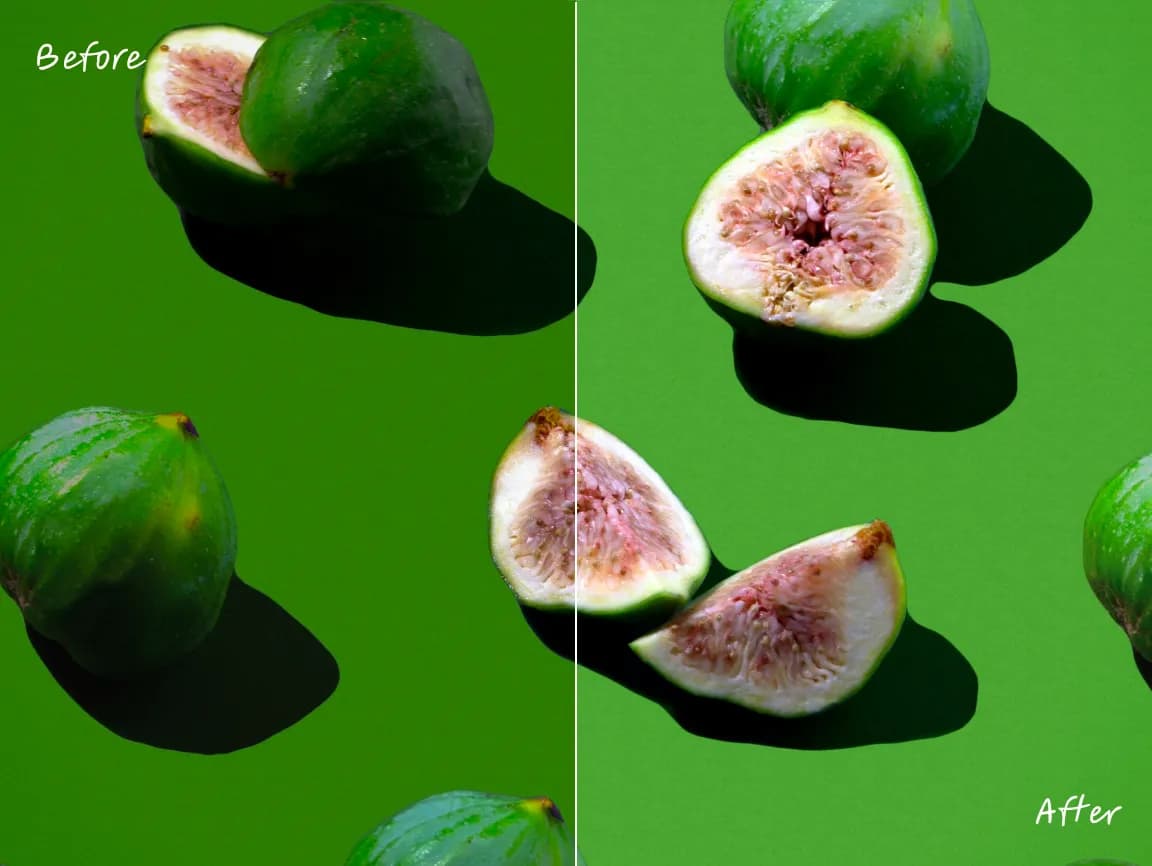
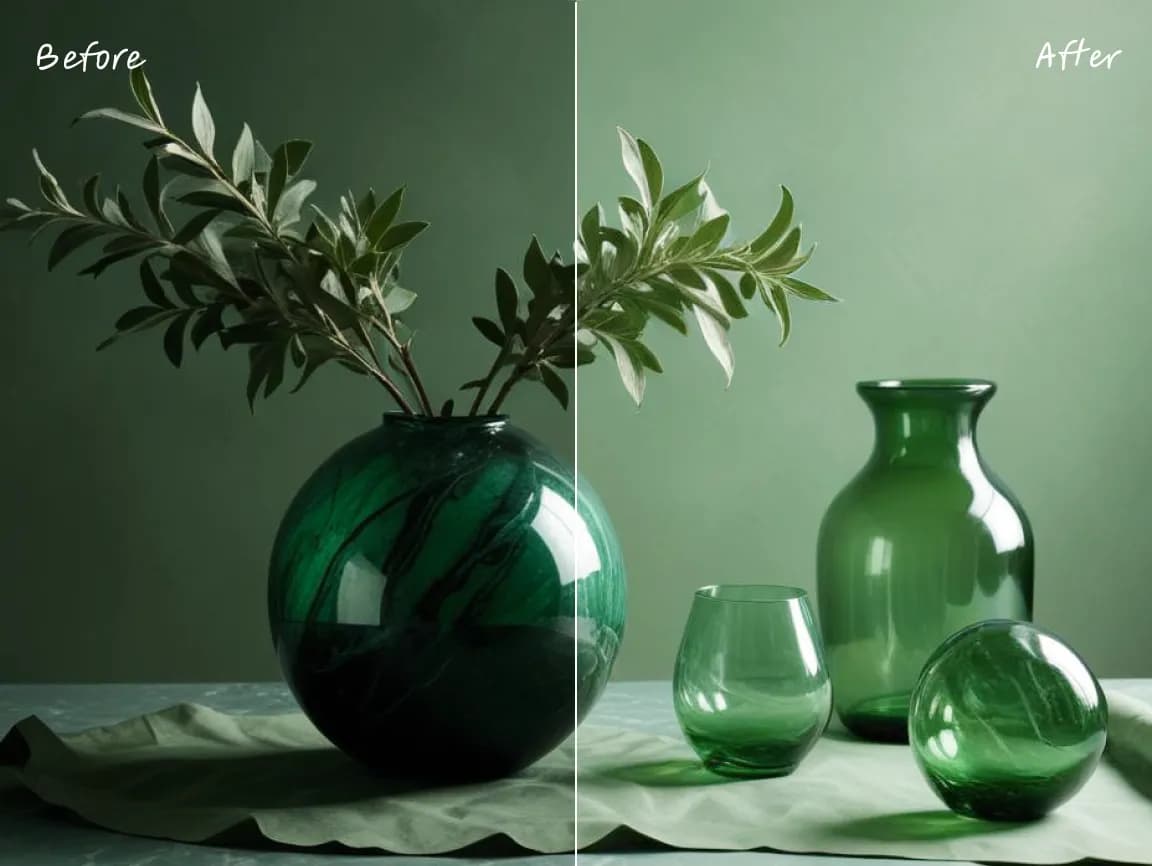
Зниження експозиції, коли фотографія виглядає надмірно яскравою. Це може покращити тональний баланс, хоча деталі, які були повністю обрізані в оригіналі, не завжди можна відновити.
Відкрийте необхідний елемент керування, перегляньте зміну та збережіть результат без навігації складним редактором робочого столу.
Використовуйте сфокусовані інструменти для розмірів, орієнтації, тону, кольору, анотацій, тексту, кадрів та вибіркового розмиття.
Перегляньте редагування безпосередньо в браузері та уточніть налаштування перед завантаженням готового зображення.
Загальні операції редагування працюють на вашому пристрої, зменшуючи очікування завантаження та відповіді сервера.
Ваше вихідне зображення обробляється локально в браузері і не завантажується на сервер Imglarger.
Використовуйте ці інструменти редагування браузера без створення облікового запису або встановлення додаткового програмного забезпечення.
Зробіть зображення світлішим або темнішим за допомогою ручного повзунка яскравості.
Збільште тональне розділення або створіть більш м'який, нижчий контрастний вигляд.
Налаштуйте проміжні тони зображення за допомогою цілеспрямованого гамма-управління.
Знайдіть чіткі відповіді про використання цього онлайн-інструменту зображення Imglarger.
Експозиція описує, скільки світла було зафіксовано, коли була зроблена фотографія, і сильно впливає на те, чи не здається результат занадто темним, занадто яскравим або збалансованим.
Збільште його, коли вся фотографія виглядає недоекспонованим. Уважно стежте за відблисками, адже велике збільшення може призвести до того, що яскраві ділянки втратять видимі деталі.
Не завжди. Повзунок може перебалансувати записані тони, але він не може відтворити інформацію, яка повністю біла або чорна на вихідному зображенні.
Обидва впливають на легкість, але Експозиція призначена для широкої корекції фотографічного освітлення. Яскравість забезпечує більш пряме загальне регулювання легкості.
Ні. Ця сторінка налаштовує одне зображення за раз, щоб ви могли вибрати значення експозиції, відповідне для кожної фотографії.
Ні. Налаштування експозиції відбувається локально у вашому браузері, а ваша вихідна фотографія залишається на вашому пристрої.