Крок 1
Завантажте своє зображення
Виберіть одне зображення JPG, PNG або WebP до 10 МБ. Він залишається на вашому пристрої під час редагування.
VideoUpscaler.com тепер в прямому ефірі. Спробуйте новий відео-підскошувач для швидших, чистіших результатів.
Відвідайте VideoUpscaler.comВідкрийте контроль Redact і позначте область, щоб приховати. Перевірте кожен позначений регіон у збереженому зображенні, перш ніж ділитися ним. Для конфіденційної інформації, обрізати його повністю є ще одним варіантом.
Позначте область зображення за три кроки:
Виберіть одне зображення JPG, PNG або WebP до 10 МБ. Він залишається на вашому пристрої під час редагування.
Відкрийте Redact і перетягніть певний регіон, який ви хочете приховати. Додайте або відрегулюйте позначені області під час перевірки попереднього перегляду.
Переконайтеся, що кожна передбачувана деталь досить затемнена, а потім натисніть «Зберегти», щоб завантажити результат як PNG.
Перед спільним доступом до зображення об' Особливості можна об' єдину область, наприклад ім'я, номер, обличчя, адреси або екран. Завжди переглядайте кінцевий результат, коли конфіденційність важлива.
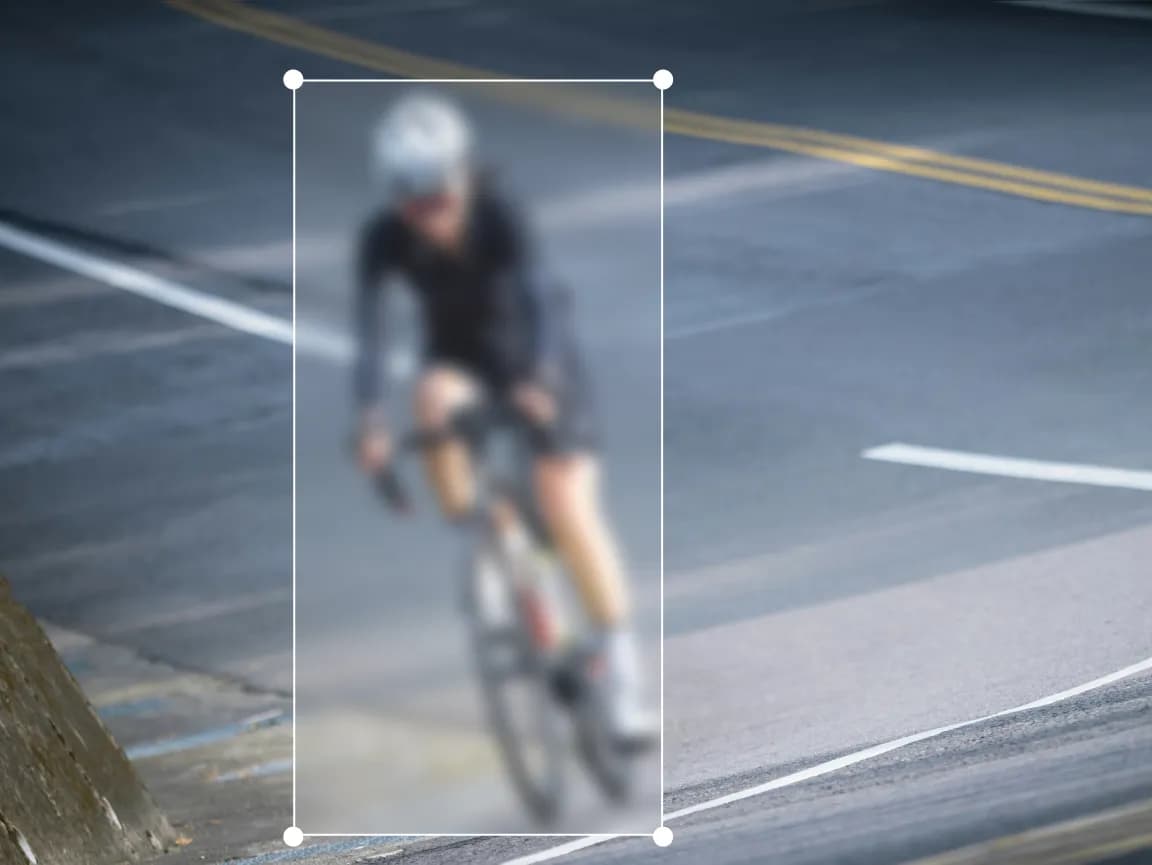
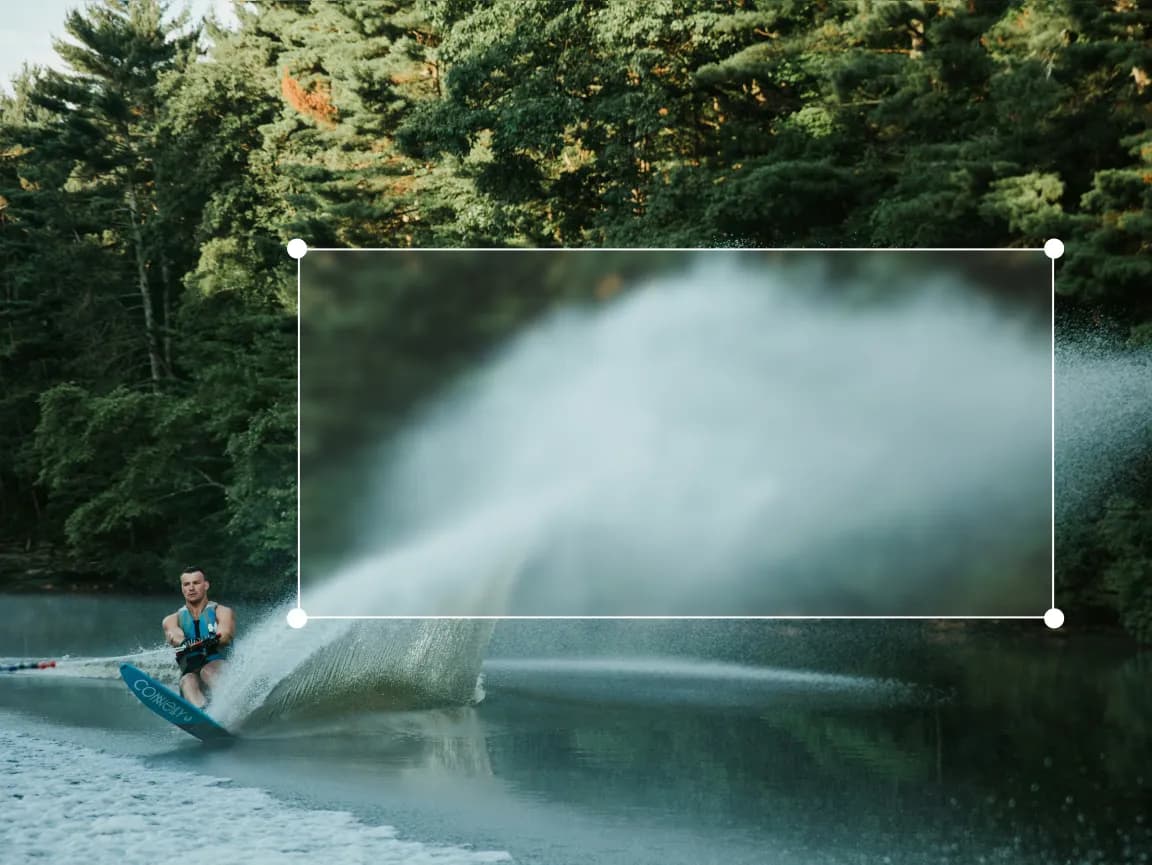
Застосуйте ефект до вибраного регіону замість того, щоб пом'якшувати все зображення. Це зберігає видимість невибраних областей, привертаючи менше уваги до позначеного вмісту.
Відкрийте необхідний елемент керування, перегляньте зміну та збережіть результат без навігації складним редактором робочого столу.
Використовуйте сфокусовані інструменти для розмірів, орієнтації, тону, кольору, анотацій, тексту, кадрів та вибіркового розмиття.
Перегляньте редагування безпосередньо в браузері та уточніть налаштування перед завантаженням готового зображення.
Загальні операції редагування працюють на вашому пристрої, зменшуючи очікування завантаження та відповіді сервера.
Ваше вихідне зображення обробляється локально в браузері і не завантажується на сервер Imglarger.
Використовуйте ці інструменти редагування браузера без створення облікового запису або встановлення додаткового програмного забезпечення.
Додайте до зображення стрілки, фігури, рядки, текст і від руки.
Видаліть небажані краї та уточніть обрамлення зображення за допомогою візуальної коробки для обрізки.
Уточніть локальний контраст і текстуру за допомогою повзунка чіткості вручну.
Знайдіть чіткі відповіді про використання цього онлайн-інструменту зображення Imglarger.
Так. Інструмент «Редакт» призначений для вибраних регіонів, тому області за межами позначок залишаються незмінними.
Він може приховувати імена, дані облікового запису, обличчя, адреси, дані інтерфейсу або інший вміст, який не повинен бути чітко видно на спільному зображенні.
Не припускайте, що кожне візуальне розмиття підходить для даних високого ризику. Уважно перегляньте експортоване зображення та використовуйте більш сильні спеціальні методи редагування для високочутливої інформації.
Так. Позначте регіони, які потрібно приховати, і огляньте кожен із них у попередньому перегляді перед збереженням.
Інструмент приймає зображення JPG, JPEG, PNG та WebP до 10 МБ і завантажує відредагований результат як PNG.
Ні. Операція редагування виконується локально у вашому браузері, а вихідне зображення залишається на вашому пристрої.