Крок 1
Завантажте своє зображення
Виберіть зображення JPG, PNG або WebP до 10 МБ. Обробка відбувається локально у вашому браузері.
VideoUpscaler.com тепер в прямому ефірі. Спробуйте новий відео-підскошувач для швидших, чистіших результатів.
Відвідайте VideoUpscaler.comПідвищуйте чіткість, щоб вивести кам'яну кладку або ткане полотно. Для портретів спостерігайте за шкірою та лінією волосся, коли ви регулюєте, щоб текстура та контрастність країв залишалися природними.
Уточніть зображення з контролем чіткості в три кроки:
Виберіть зображення JPG, PNG або WebP до 10 МБ. Обробка відбувається локально у вашому браузері.
Відкрийте Finetune і виберіть Ясність. Перемістіть повзунок праворуч для сильнішої текстури та локального контрасту або ліворуч для м'якшого зовнішнього вигляду.
Перегляньте дрібні деталі на корисному рівні масштабування. Коли результат виглядає збалансованим, натисніть «Зберегти», щоб завантажити відредаговане зображення як файл PNG.
Збільште чіткість, щоб краї та середньотонова текстура виглядали більш чітко, або зменшіть її для більш м'якого ефекту. Невеликі регулювання можуть додати глибини без зміни габаритних розмірів зображення.
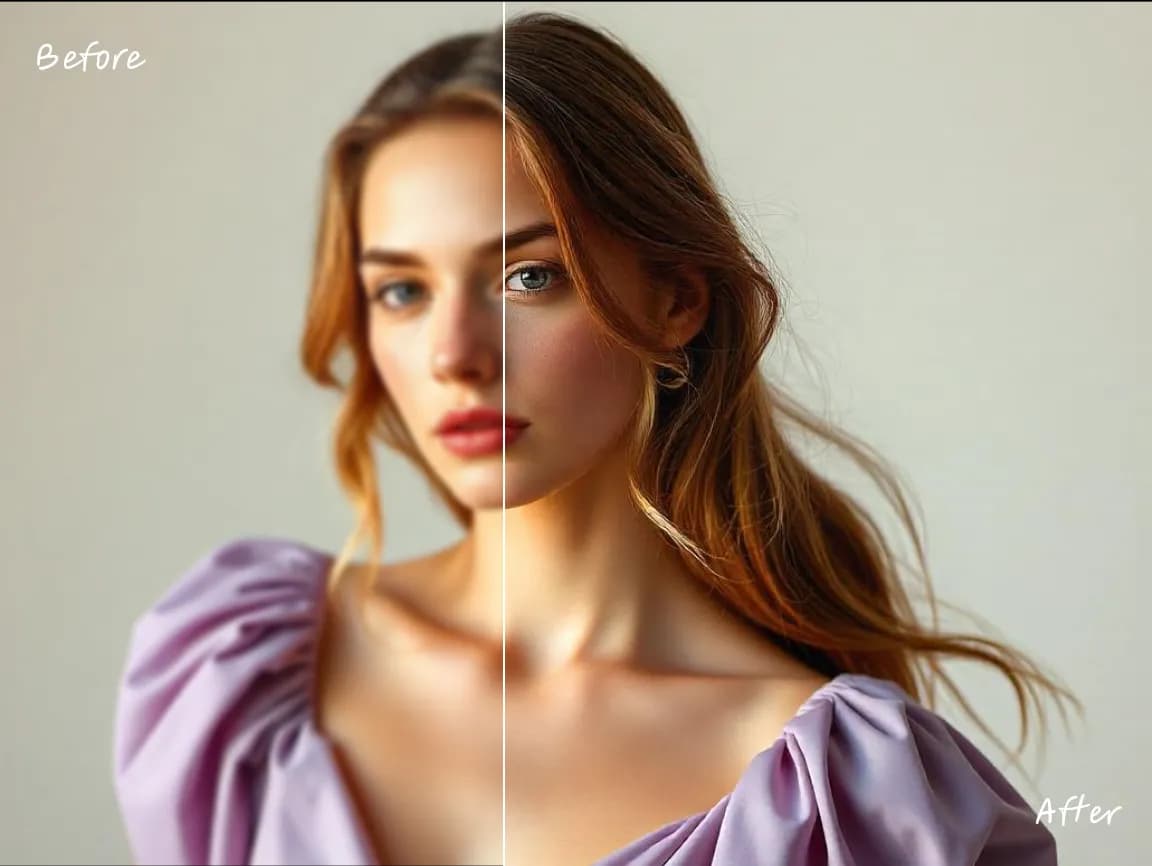
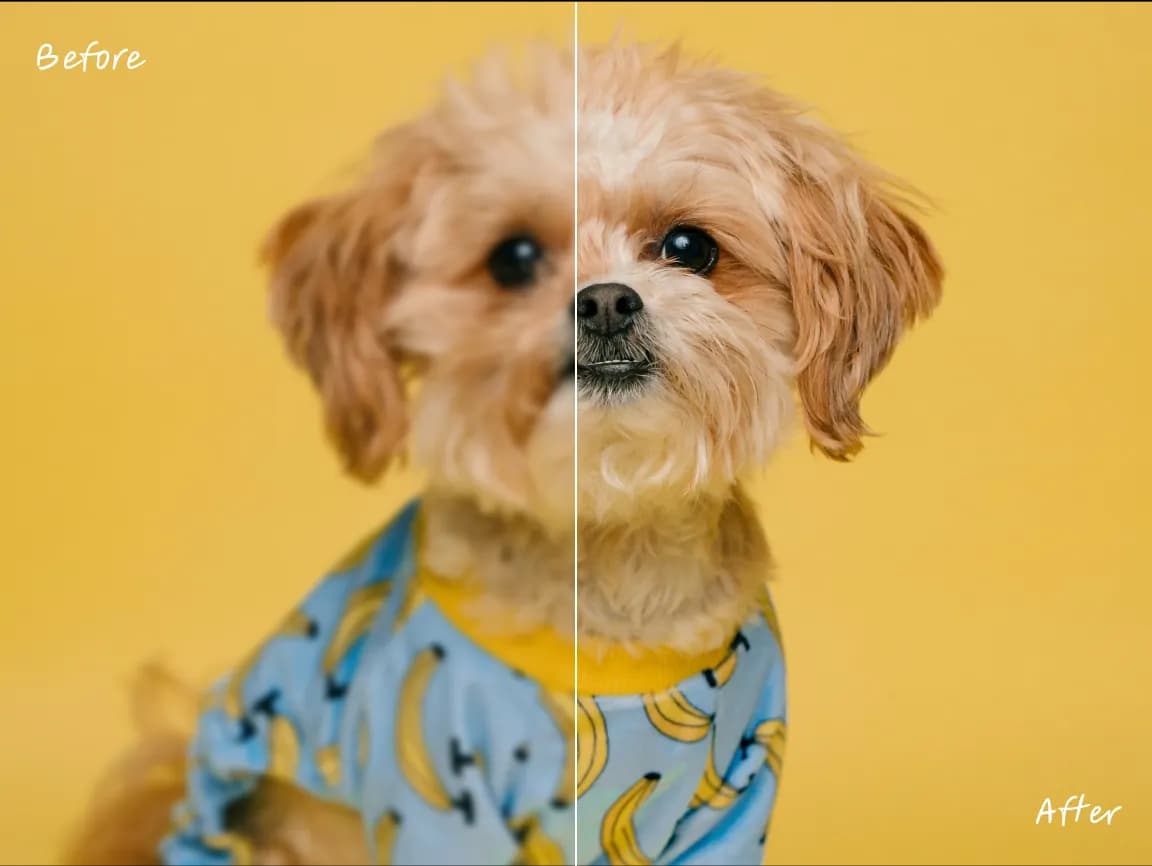
Перемістіть повзунок чіткості під час перегляду результату, а потім зупиніться, коли зображення виглядає природним. Це ручне керування редагуванням, а не штучний апскейлер, і воно не генерує відсутніх деталей або збільшення роздільної здатності.
Відкрийте необхідний елемент керування, перегляньте зміну та збережіть результат без навігації складним редактором робочого столу.
Використовуйте сфокусовані інструменти для розмірів, орієнтації, тону, кольору, анотацій, тексту, кадрів та вибіркового розмиття.
Перегляньте редагування безпосередньо в браузері та уточніть налаштування перед завантаженням готового зображення.
Загальні операції редагування працюють на вашому пристрої, зменшуючи очікування завантаження та відповіді сервера.
Ваше вихідне зображення обробляється локально в браузері і не завантажується на сервер Imglarger.
Використовуйте ці інструменти редагування браузера без створення облікового запису або встановлення додаткового програмного забезпечення.
Збільште тональне розділення або створіть більш м'який, нижчий контрастний вигляд.
Зробіть зображення світлішим або темнішим за допомогою ручного повзунка яскравості.
Попередній перегляд теплих, прохолодних, монохромних, вицвілих та інших попередньо встановлених фотообразів.
Покращуйте м'які краї та м'яке розмиття на фотографіях, зображеннях продуктів та ілюстраціях. Порівняйте результат із джерелом перед завантаженням.
Покращте загальну чіткість фотографій і текстуру, одночасно зменшуючи видиму м'якість, шум і артефакти стиснення.
Знайдіть чіткі відповіді про використання цього онлайн-інструменту зображення Imglarger.
Ясність в основному змінює локальний контраст навколо країв і середньої текстури. Він може зробити деталі більш вираженими або м'якими, але він не додає нові пікселі або не відновлює відсутні деталі.
Не зовсім. Ясність зазвичай впливає на ширший локальний контраст і текстуру, тоді як заточування націлене на більш тонкі краї. Для розмитих зображень, які потребують покращення за допомогою штучного інтелекту, використовуйте AI Image Sharpener від Imglarger.
Редактор приймає зображення JPG, JPEG, PNG та WebP до 10 МБ і завантажує відредагований результат як PNG.
Так. Перемістіть повзунок чіткості, що залишився, щоб пом'якшити сильну текстуру або зменшити різкий, надмірно хрусткий вигляд.
Ні. Редактор чіткості працює в сучасному веб-браузері і не вимагає установки програмного забезпечення.
Ні. Ваша фотографія обробляється локально у вашому браузері і залишається на вашому пристрої під час редагування.