Крок 1
Завантажте своє зображення
Виберіть одне зображення JPG, PNG або WebP до 10 МБ. Ваш файл залишається на вашому пристрої під час редагування.
VideoUpscaler.com тепер в прямому ефірі. Спробуйте новий відео-підскошувач для швидших, чистіших результатів.
Відвідайте VideoUpscaler.comВикористовуйте гамму, коли чорно-білі точки виглядають правильно, але тони між ними виглядають занадто темними або блідими. Її обличчя у відкритому відтінку – гарне місце, щоб судити про зміни.
Тонко-настройка фото проміжних тонів в три кроки:
Виберіть одне зображення JPG, PNG або WebP до 10 МБ. Ваш файл залишається на вашому пристрої під час редагування.
Відкрийте Finetune і виберіть Гама. Поступово рухайте повзунок, спостерігаючи, як змінюються середні тони в попередньому перегляді.
Перевірте обличчя, текстури та інші проміжні області, а потім натисніть «Зберегти», щоб завантажити відредаговане зображення як PNG.
Налаштуйте гаму, коли середні тони потребують уваги, але ви хочете іншу реакцію, ніж рівномірна зміна яскравості. Це може допомогти виявити суб'єкти проміжного тону або створити більш темний тональний настрій.
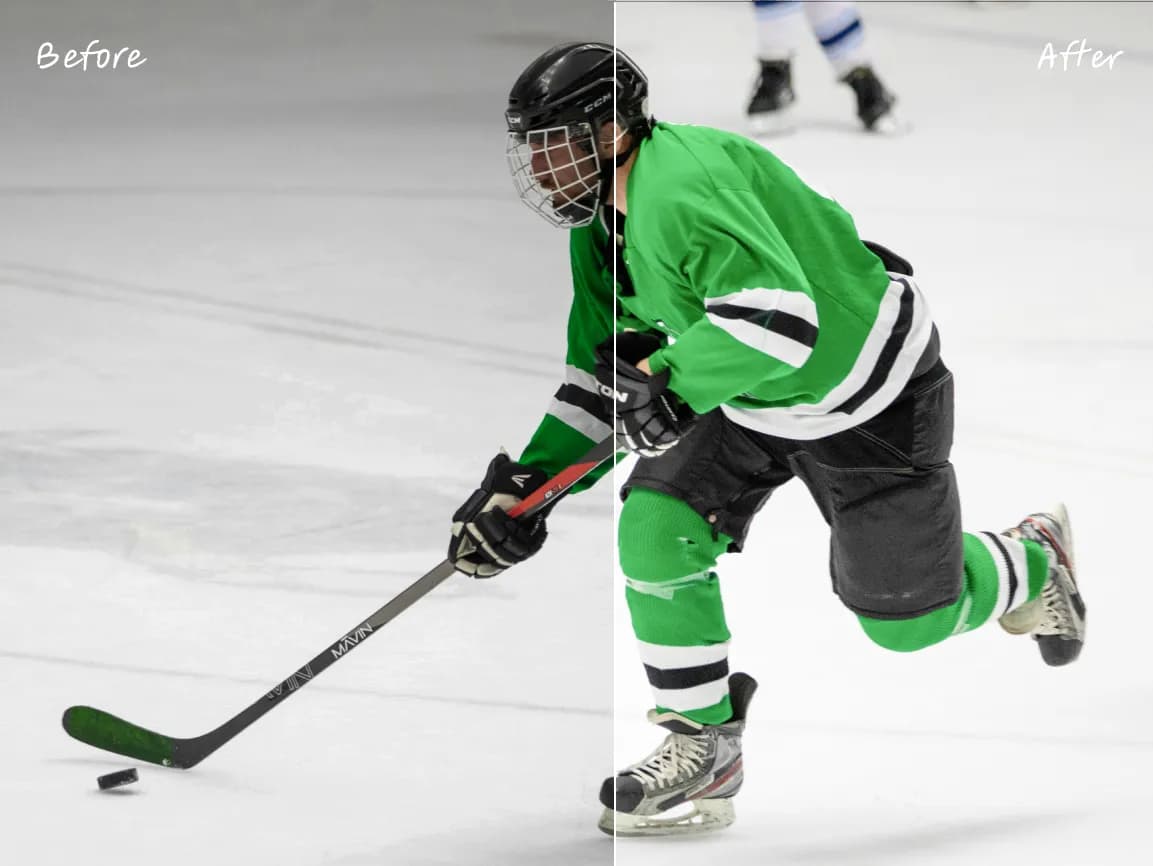
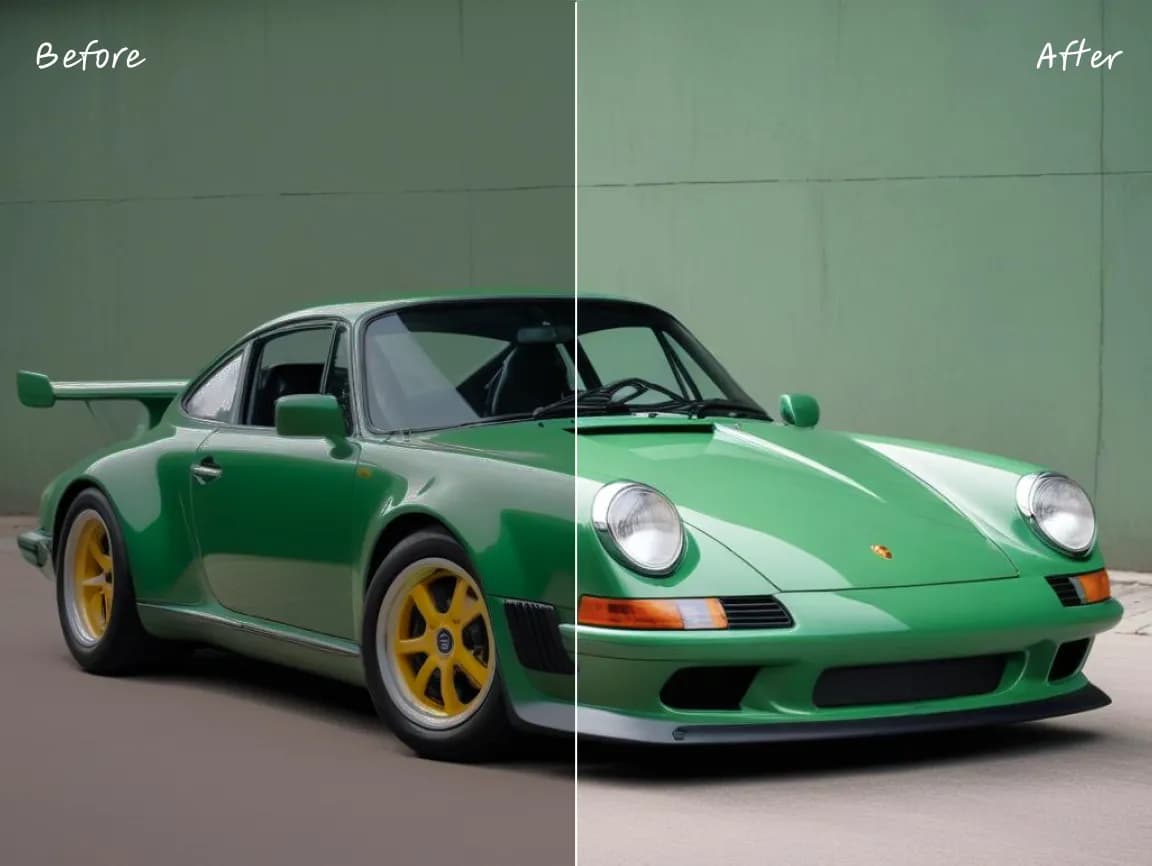
Гама змінює тональну криву, а не зміщує всі пікселі однаково. Використовуйте попередній перегляд у реальному часі, щоб порівняти результат і уникнути натискання кольорів або проміжних тонів за межі природного діапазону.
Відкрийте необхідний елемент керування, перегляньте зміну та збережіть результат без навігації складним редактором робочого столу.
Використовуйте сфокусовані інструменти для розмірів, орієнтації, тону, кольору, анотацій, тексту, кадрів та вибіркового розмиття.
Перегляньте редагування безпосередньо в браузері та уточніть налаштування перед завантаженням готового зображення.
Загальні операції редагування працюють на вашому пристрої, зменшуючи очікування завантаження та відповіді сервера.
Ваше вихідне зображення обробляється локально в браузері і не завантажується на сервер Imglarger.
Використовуйте ці інструменти редагування браузера без створення облікового запису або встановлення додаткового програмного забезпечення.
Зробіть зображення світлішим або темнішим за допомогою ручного повзунка яскравості.
Виправте широко недоекспоноване або надмірно експоноване фотоосвітлення.
Збільште тональне розділення або створіть більш м'який, нижчий контрастний вигляд.
Знайдіть чіткі відповіді про використання цього онлайн-інструменту зображення Imglarger.
Гама змінює відображення значень середнього тону, дозволяючи освітлювати або затьмарювати їх, не застосовуючи однаковий зсув до кожного тонального значення.
Яскравість змінює загальну легкість більш рівномірно. Гама змінює тональну криву і, отже, має сильнішу концептуальну спрямованість на проміжні тони.
Використовуйте його, коли середні тони виглядають занадто темними або занадто світлими, навіть якщо найяскравіші та найтемніші області є відносно прийнятними.
Так. Зробіть невеликі рухи повзунка та порівняйте попередній перегляд. Тонка корекція зазвичай легше оцінити, ніж екстремальне значення.
Ви можете редагувати зображення JPG, JPEG, PNG та WebP до 10 МБ. Збережений результат завантажується як PNG.
Так. Налаштування виконується у вашому браузері, а вихідне зображення не завантажується на сервер Imglarger.