Krok 1
Prześlij swoje zdjęcie
Wybierz jeden obraz w formacie JPG, PNG lub WebP o rozmiarze do 10 MB. Plik źródłowy pozostaje na Twoim urządzeniu podczas edycji.
VideoUpscaler.com już działa. Wypróbuj nowe narzędzie do zwiększania rozdzielczości wideo, aby uzyskać szybsze rezultaty i czystszy obraz.
Odwiedź VideoUpscaler.comNadaj zdjęciu wyraźną krawędź, wybierając jeden z dostępnych stylów ramki. Przed zapisaniem gotowego zdjęcia sprawdź w podglądzie, jak ramka wpływa na kompozycję.
Przeciągnij i upuść tutaj obraz
lub kliknij, aby przeglądać
JPG, PNG, WEBP · do 10 MB
Zastosuj ramkę do zdjęcia w trzech krokach:
Wybierz jeden obraz w formacie JPG, PNG lub WebP o rozmiarze do 10 MB. Plik źródłowy pozostaje na Twoim urządzeniu podczas edycji.
Otwórz okno Frame i porównaj dostępne style w edytorze. Wybierz opcję, która najlepiej pasuje do Twojego zdjęcia i zamierzonego układu.
Przejrzyj cały obraz wraz z ramką, a następnie kliknij „Zapisz”, aby pobrać wynik w formacie PNG.
Ramka może oddzielić obraz od tła, podkreślić styl wizualny lub przygotować zdjęcie do wykorzystania na kartce, w poście, prezentacji lub projekcie graficznym.
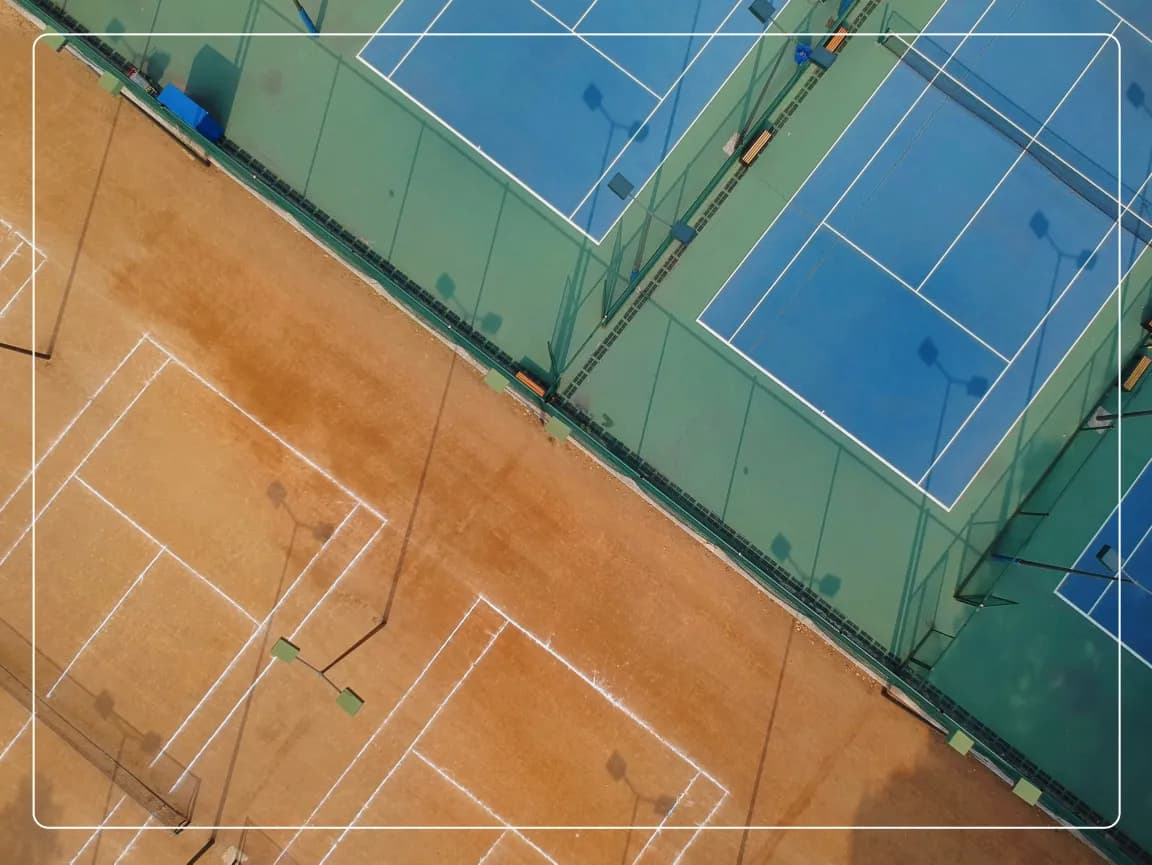
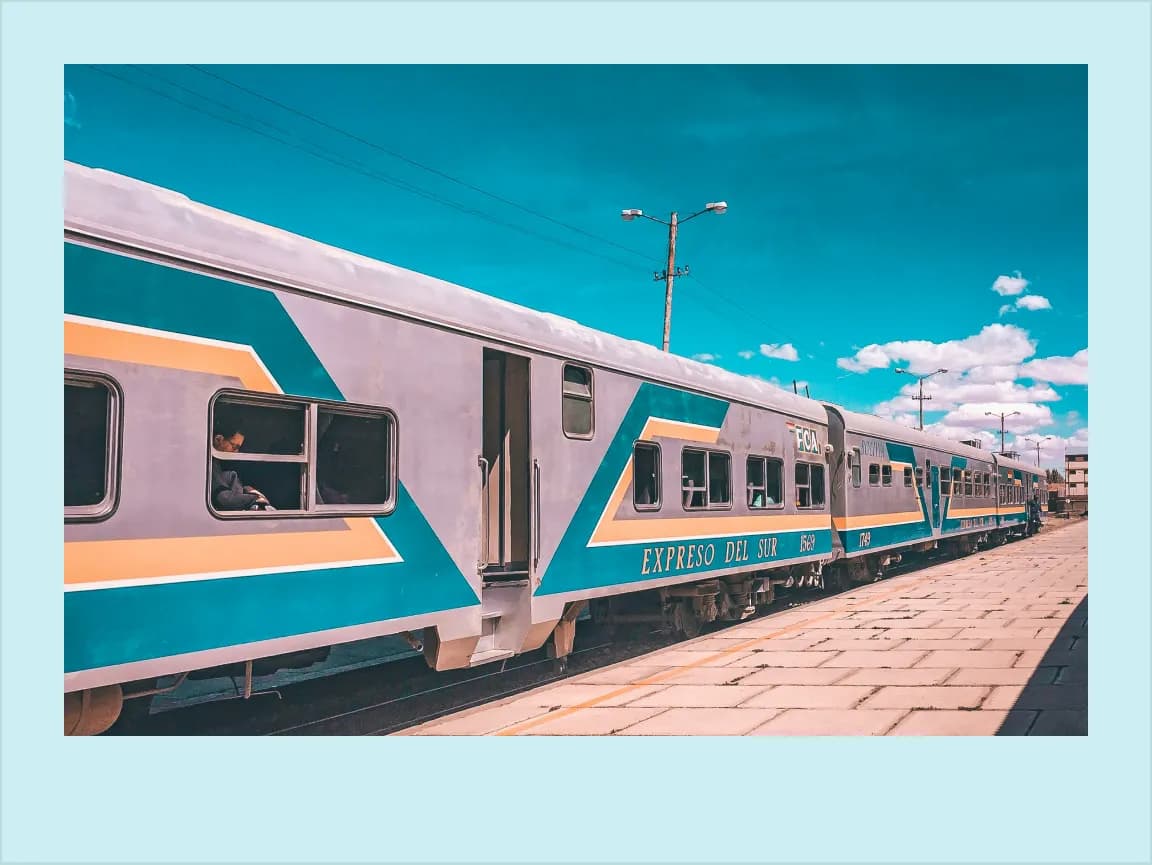
Otwórz panel „Frame” i zapoznaj się z opcjami oferowanymi przez edytor. Wybierz styl, który uzupełnia obraz, nie odwracając uwagi od głównego motywu.
Otwórz potrzebny element, wyświetl podgląd zmiany i zapisz wynik bez konieczności korzystania ze skomplikowanego edytora na komputerze.
Należy korzystać z dedykowanych narzędzi do obsługi wymiarów, orientacji, tonacji, koloru, adnotacji, tekstu, ramek oraz selektywnego rozmycia.
Sprawdź wprowadzone zmiany bezpośrednio w przeglądarce i dopracuj ustawienia przed pobraniem gotowego obrazu.
Typowe operacje edycji są wykonywane na Twoim urządzeniu, co skraca czas oczekiwania na przesłanie danych do serwera i otrzymanie odpowiedzi.
Obraz źródłowy jest przetwarzany lokalnie w przeglądarce i nie jest przesyłany na serwer Imglarger.
Korzystaj z tych narzędzi do edycji w przeglądarce bez konieczności zakładania konta lub instalowania dodatkowego oprogramowania.
Znajdź jasne odpowiedzi dotyczące korzystania z tego narzędzia Imglarger do obrazów online.
Otwórz panel „Frame”, aby wyświetlić style aktualnie dostępne w edytorze. Dostępne opcje są wyświetlane bezpośrednio w interfejsie.
Nie. To narzędzie nakłada ramkę na jeden obraz na raz, co pozwala na podgląd stylu dla każdego zdjęcia.
Prześlij obraz, otwórz ramkę, wybierz dostępny styl, sprawdź podgląd i kliknij „Zapisz”, aby pobrać wynik.
Nie. Edytor tworzy nowy plik wyjściowy do pobrania. Oryginalny plik na Twoim urządzeniu pozostaje niezmieniony.
Tak. Wybrana klatka pojawia się w podglądzie edytora, dzięki czemu można ocenić całą kompozycję przed pobraniem.
Nie. Przetwarzanie klatek odbywa się lokalnie w przeglądarce, a zdjęcie źródłowe nie jest przesyłane na serwer Imglarger.