Krok 1
Prześlij swoje zdjęcie
Wybierz obraz w formacie JPG, PNG lub WebP o rozmiarze do 10 MB. Podczas edycji obraz pozostaje na Twoim urządzeniu.
VideoUpscaler.com już działa. Wypróbuj nowe narzędzie do zwiększania rozdzielczości wideo, aby uzyskać szybsze rezultaty i czystszy obraz.
Odwiedź VideoUpscaler.comKontroluj różnicę między jasnymi a ciemnymi obszarami na zdjęciu. Zwiększ kontrast, aby uzyskać wyraźniejsze rozróżnienie, lub zmniejsz go, aby uzyskać łagodniejszy, bardziej spłaszczony zakres tonów.
Przeciągnij i upuść tutaj obraz
lub kliknij, aby przeglądać
JPG, PNG, WEBP · do 10 MB
Dopracuj rozróżnienie tonów w trzech krokach:
Wybierz obraz w formacie JPG, PNG lub WebP o rozmiarze do 10 MB. Podczas edycji obraz pozostaje na Twoim urządzeniu.
Otwórz aplikację Finetune i wybierz opcję „Kontrast”. Przesuń suwak w prawo, aby uzyskać wyraźniejsze rozróżnienie między jasnymi a ciemnymi obszarami, lub w lewo, aby uzyskać bardziej jednolity wygląd.
Sprawdź szczegóły w jasnych i ciemnych obszarach na podglądzie, a następnie kliknij „Zapisz”, aby pobrać wynik w formacie PNG.
Zwiększ kontrast, gdy jasne i ciemne obszary wydają się zbyt podobne. Umiarkowana korekta może zapewnić lepsze wyodrębnienie kształtów i odcieni bez zmiany wymiarów obrazu.
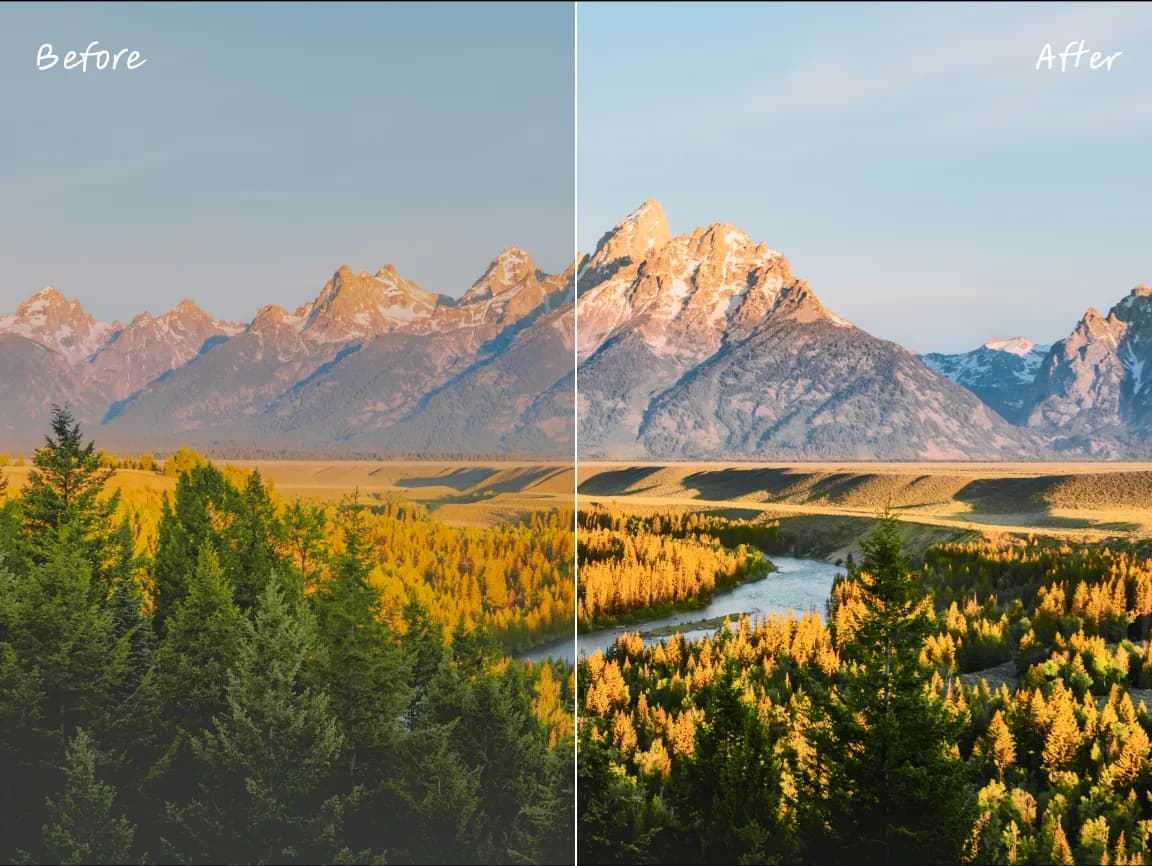
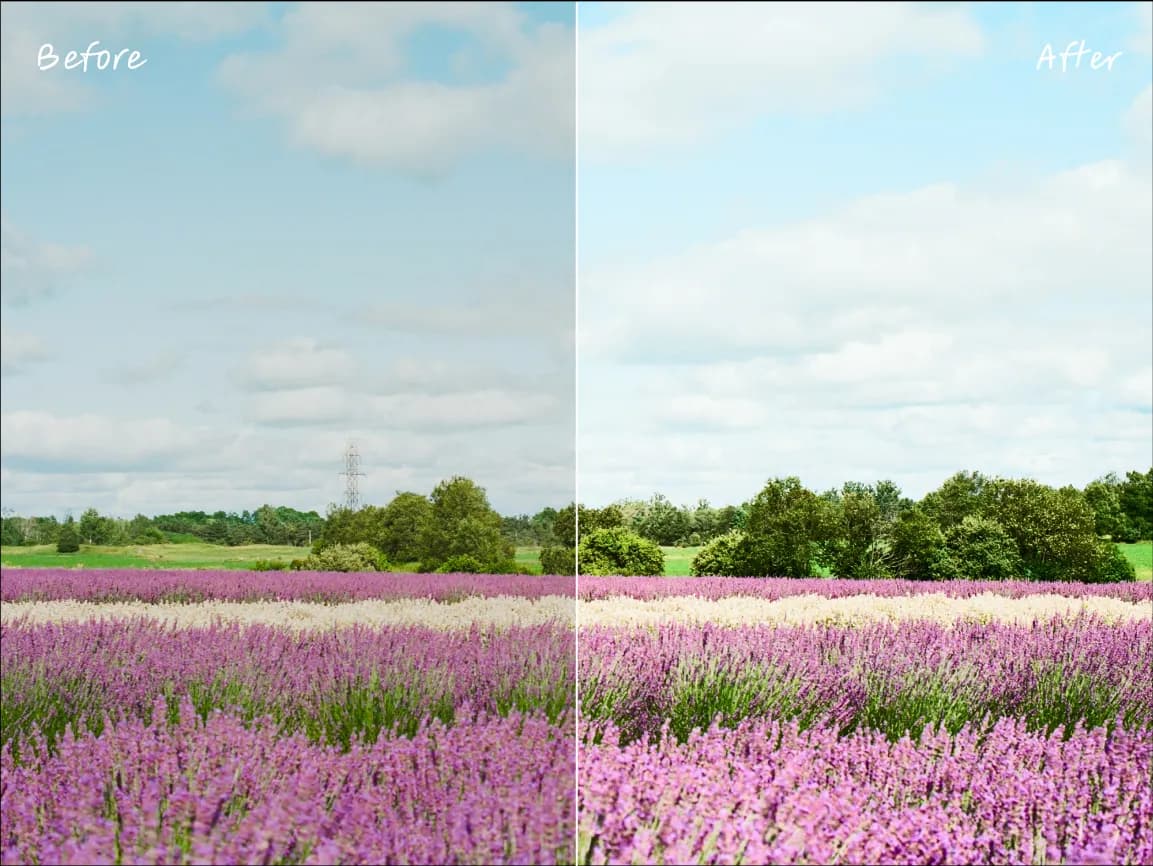
Zmniejsz kontrast, aby uzyskać łagodniejsze przejścia tonalne lub celowo wyblakły wygląd. Unikaj skrajnych ustawień, które ukrywają szczegóły w najciemniejszych i najjaśniejszych obszarach.
Otwórz potrzebny element, wyświetl podgląd zmiany i zapisz wynik bez konieczności korzystania ze skomplikowanego edytora na komputerze.
Należy korzystać z dedykowanych narzędzi do obsługi wymiarów, orientacji, tonacji, koloru, adnotacji, tekstu, ramek oraz selektywnego rozmycia.
Sprawdź wprowadzone zmiany bezpośrednio w przeglądarce i dopracuj ustawienia przed pobraniem gotowego obrazu.
Typowe operacje edycji są wykonywane na Twoim urządzeniu, co skraca czas oczekiwania na przesłanie danych do serwera i otrzymanie odpowiedzi.
Obraz źródłowy jest przetwarzany lokalnie w przeglądarce i nie jest przesyłany na serwer Imglarger.
Korzystaj z tych narzędzi do edycji w przeglądarce bez konieczności zakładania konta lub instalowania dodatkowego oprogramowania.
Znajdź jasne odpowiedzi dotyczące korzystania z tego narzędzia Imglarger do obrazów online.
Kontrast opisuje różnicę między jaśniejszymi a ciemniejszymi obszarami. Wyższy kontrast zwiększa rozróżnienie, natomiast niższy kontrast zbliża odcienie do siebie.
Przesuń suwak „Kontrast” w prawo i obejrzyj podgląd. Użyj umiarkowanej wartości, aby uniknąć utraty szczegółów w jasnych światłach lub ciemnych cieniach.
Tak. Wyważona korekta może sprawić, że granice tonalne będą lepiej widoczne, ale nadmierny kontrast może spowodować obcięcie jasnych lub ciemnych obszarów i ukrycie szczegółów.
Nie. Odpowiedni poziom zależy od obrazu źródłowego i zamierzonego stylu. W przypadku portretów korzystniejsze może być łagodniejsze kontrastowanie, natomiast motywy graficzne mogą wymagać silniejszego wyodrębnienia.
Nie. Jasność zmienia ogólną jasność obrazu, natomiast kontrast zmienia rozróżnienie między jasnymi a ciemnymi tonami.
Tak. Regulacja kontrastu odbywa się w przeglądarce, więc obraz źródłowy nie jest przesyłany na serwer Imglarger.