Krok 1
Prześlij swoje zdjęcie
Wybierz jeden obraz w formacie JPG, PNG lub WebP o rozmiarze do 10 MB. Obraz pozostanie na Twoim urządzeniu podczas edycji.
VideoUpscaler.com już działa. Wypróbuj nowe narzędzie do zwiększania rozdzielczości wideo, aby uzyskać szybsze rezultaty i czystszy obraz.
Odwiedź VideoUpscaler.comZaznacz konkretny obszar, aby zamazać poufne szczegóły lub zminimalizować elementy rozpraszające uwagę. Narzędzie „Redact” stosuje ten efekt wyłącznie w miejscu, w którym je umieścisz.
Przeciągnij i upuść tutaj obraz
lub kliknij, aby przeglądać
JPG, PNG, WEBP · do 10 MB
Zaznacz obszar obrazu w trzech krokach:
Wybierz jeden obraz w formacie JPG, PNG lub WebP o rozmiarze do 10 MB. Obraz pozostanie na Twoim urządzeniu podczas edycji.
Otwórz program Redact i przeciągnij kursor nad konkretnym obszarem, który chcesz zamazać. Dodawaj lub dostosowuj zaznaczone obszary, sprawdzając podgląd.
Upewnij się, że wszystkie elementy, które mają zostać zamazane, są odpowiednio zamazane, a następnie kliknij „Zapisz”, aby pobrać wynik w formacie PNG.
Przed udostępnieniem obrazu należy zamazać wybrane obszary, takie jak imię i nazwisko, numer, twarz, adres lub szczegóły widoczne na ekranie. W sytuacjach, w których prywatność ma kluczowe znaczenie, należy zawsze sprawdzić ostateczny wynik.
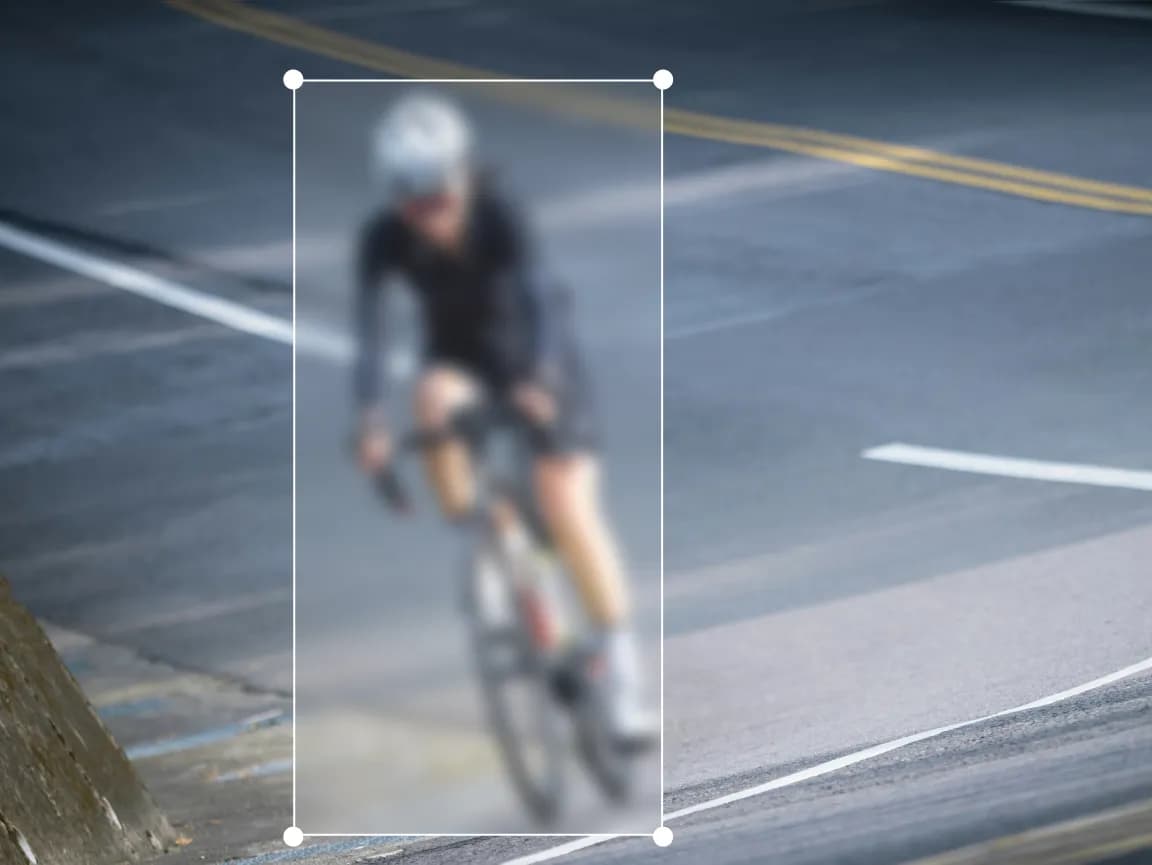
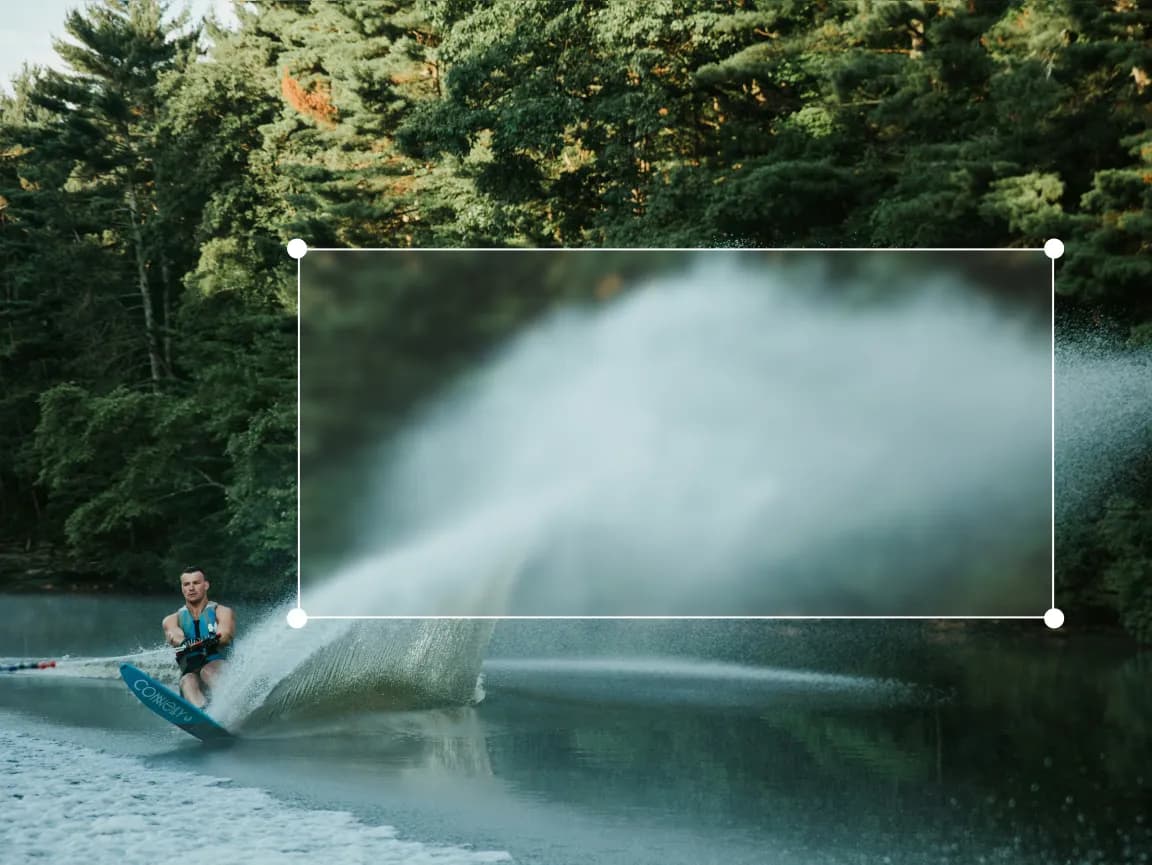
Zastosuj efekt do wybranego obszaru zamiast zmiękczać cały obraz. Dzięki temu obszary niezaznaczone pozostają widoczne, a zaznaczona treść nie przyciąga nadmiernej uwagi.
Otwórz potrzebny element, wyświetl podgląd zmiany i zapisz wynik bez konieczności korzystania ze skomplikowanego edytora na komputerze.
Należy korzystać z dedykowanych narzędzi do obsługi wymiarów, orientacji, tonacji, koloru, adnotacji, tekstu, ramek oraz selektywnego rozmycia.
Sprawdź wprowadzone zmiany bezpośrednio w przeglądarce i dopracuj ustawienia przed pobraniem gotowego obrazu.
Typowe operacje edycji są wykonywane na Twoim urządzeniu, co skraca czas oczekiwania na przesłanie danych do serwera i otrzymanie odpowiedzi.
Obraz źródłowy jest przetwarzany lokalnie w przeglądarce i nie jest przesyłany na serwer Imglarger.
Korzystaj z tych narzędzi do edycji w przeglądarce bez konieczności zakładania konta lub instalowania dodatkowego oprogramowania.
Znajdź jasne odpowiedzi dotyczące korzystania z tego narzędzia Imglarger do obrazów online.
Tak. Narzędzie do cenzurowania jest przeznaczone dla wybranych obszarów, więc obszary poza zaznaczeniami pozostają niezmienione.
Może ona zamazywać imiona i nazwiska, dane konta, twarze, adresy, dane interfejsu lub inne treści, które nie powinny być wyraźnie widoczne na udostępnionym zdjęciu.
Nie należy zakładać, że każde wizualne zamazanie jest odpowiednie w przypadku danych o wysokim ryzyku. Należy dokładnie sprawdzić wyeksportowany obraz i zastosować bardziej rygorystyczne, dedykowane metody redagowania w przypadku informacji szczególnie wrażliwych.
Tak. Należy zaznaczyć obszary, które należy zamazać, i sprawdzić każdy z nich w podglądzie przed zapisaniem.
Narzędzie obsługuje obrazy w formatach JPG, JPEG, PNG i WebP o rozmiarze do 10 MB, a edytowany wynik można pobrać w formacie PNG.
Nie. Operacja redagowania odbywa się lokalnie w przeglądarce, a obraz źródłowy pozostaje na Twoim urządzeniu.