Krok 1
Prześlij swoje zdjęcie
Wybierz jeden obraz w formacie JPG, PNG lub WebP o rozmiarze do 10 MB. Podczas edycji plik pozostaje na Twoim urządzeniu.
VideoUpscaler.com już działa. Wypróbuj nowe narzędzie do zwiększania rozdzielczości wideo, aby uzyskać szybsze rezultaty i czystszy obraz.
Odwiedź VideoUpscaler.comRozjaśnij lub przyciemnij cały obraz za pomocą prostego suwaka jasności. Wyświetl podgląd zmiany w przeglądarce i zadbaj o to, by jasne i ciemne obszary nie straciły szczegółów.
Przeciągnij i upuść tutaj obraz
lub kliknij, aby przeglądać
JPG, PNG, WEBP · do 10 MB
Rozjaśnij lub przyciemnij zdjęcie w trzech krokach:
Wybierz jeden obraz w formacie JPG, PNG lub WebP o rozmiarze do 10 MB. Podczas edycji plik pozostaje na Twoim urządzeniu.
Otwórz aplikację Finetune i wybierz opcję „Jasność”. Przesuń suwak w prawo, aby rozjaśnić obraz, lub w lewo, aby go przyciemnić, obserwując podgląd podczas regulacji.
Sprawdź zarówno jasne, jak i ciemne obszary, a następnie kliknij „Zapisz”, aby pobrać edytowany wynik jako plik PNG.
Zwiększ jasność, gdy obraz wydaje się ogólnie zbyt ciemny. Dokonuj stopniowych korekt, aby ważne obszary o wysokim nasyceniu pozostały widoczne, a nie stały się płaskie lub białe.
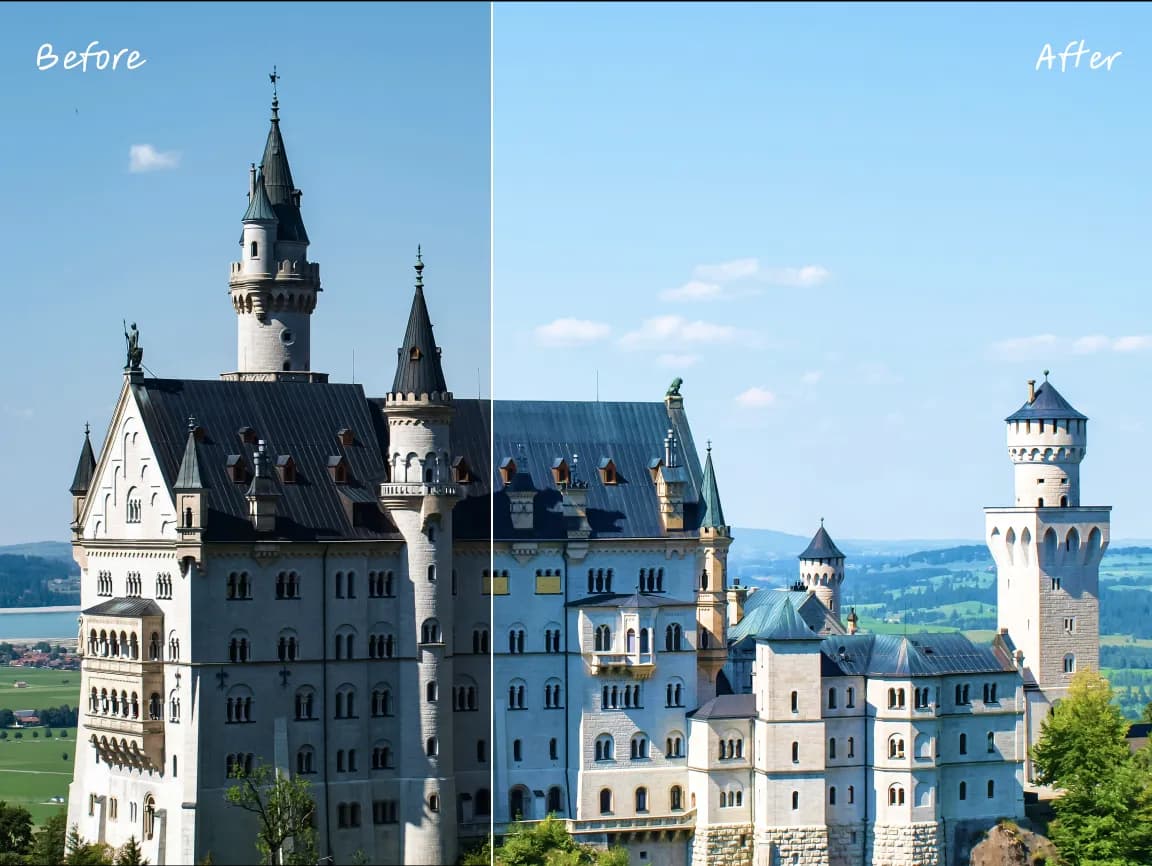
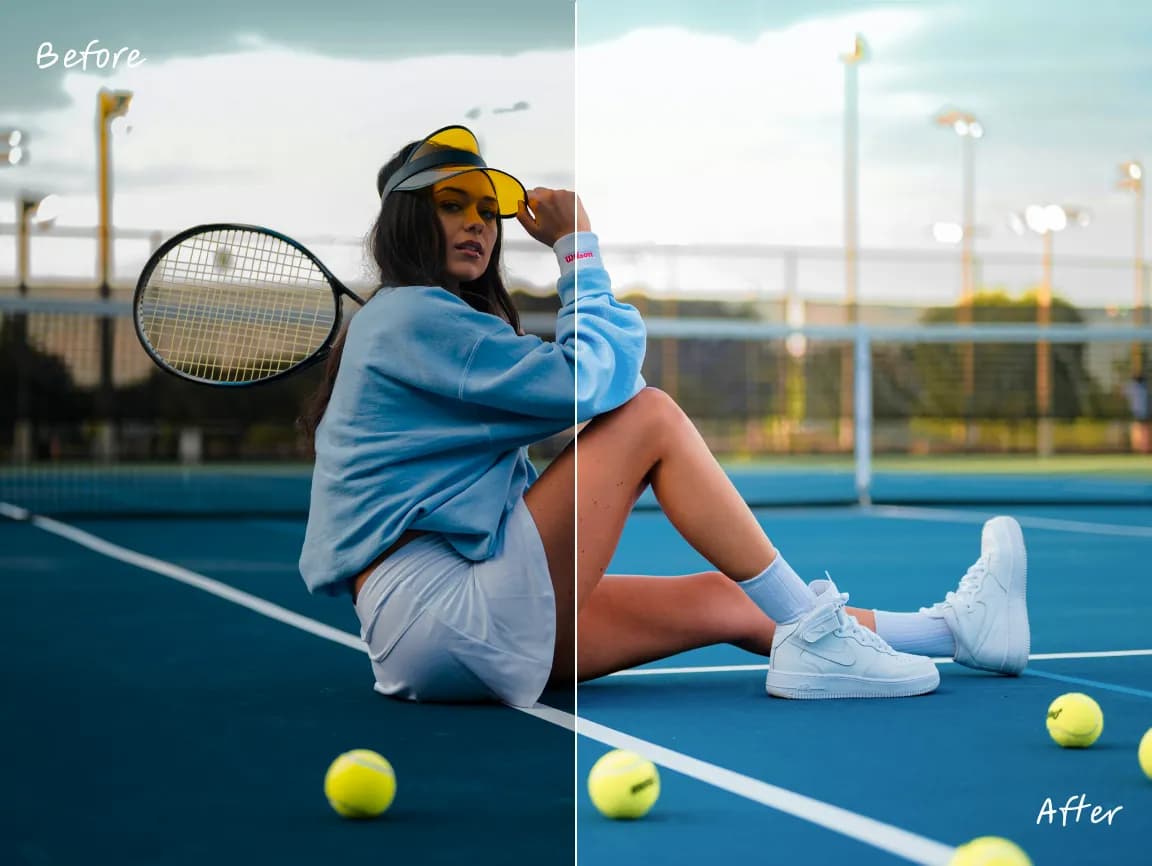
Zmniejsz jasność, gdy zdjęcie wydaje się zbyt ostre lub nadmiernie rozjaśnione. W przypadku problemów z ekspozycją aparatu porównaj tę opcję z ekspozycją; jasność najlepiej nadaje się do prostej, ogólnej zmiany jasności obrazu.
Otwórz potrzebny element, wyświetl podgląd zmiany i zapisz wynik bez konieczności korzystania ze skomplikowanego edytora na komputerze.
Należy korzystać z dedykowanych narzędzi do obsługi wymiarów, orientacji, tonacji, koloru, adnotacji, tekstu, ramek oraz selektywnego rozmycia.
Sprawdź wprowadzone zmiany bezpośrednio w przeglądarce i dopracuj ustawienia przed pobraniem gotowego obrazu.
Typowe operacje edycji są wykonywane na Twoim urządzeniu, co skraca czas oczekiwania na przesłanie danych do serwera i otrzymanie odpowiedzi.
Obraz źródłowy jest przetwarzany lokalnie w przeglądarce i nie jest przesyłany na serwer Imglarger.
Korzystaj z tych narzędzi do edycji w przeglądarce bez konieczności zakładania konta lub instalowania dodatkowego oprogramowania.
Znajdź jasne odpowiedzi dotyczące korzystania z tego narzędzia Imglarger do obrazów online.
Przesuń suwak „Jasność” w lewo i obejrzyj podgląd. Zatrzymaj się, zanim ważne obszary cieni staną się zbyt ciemne, by je dostrzec.
Tak. Zbyt duże zwiększenie jasności może spowodować rozmycie jasnych obszarów, natomiast zbyt duże zmniejszenie jasności może ukryć szczegóły w cieniach. Niewielkie korekty zazwyczaj dają bardziej naturalny efekt.
Funkcja ta zmienia ogólną jasność obrazu i jest przydatna do szybkich korekt, gdy zdjęcie wydaje się ogólnie zbyt ciemne lub zbyt jasne.
Są one powiązane, ale nie identyczne. Jasność to bezpośrednia regulacja podczas edycji, natomiast ekspozycja ma na celu naśladowanie szerszej korekcji ekspozycji fotograficznej.
Edytor obsługuje pliki graficzne w formatach JPG, JPEG, PNG i WebP o rozmiarze do 10 MB, a wynik pobiera się w formacie PNG.
Nie. Regulacja jasności odbywa się lokalnie w przeglądarce, a obraz źródłowy nie jest przesyłany na serwer Imglarger.