Krok 1
Prześlij swoje zdjęcie
Wybierz obraz w formacie JPG, PNG lub WebP o rozmiarze do 10 MB. Przetwarzanie odbywa się lokalnie w przeglądarce.
VideoUpscaler.com już działa. Wypróbuj nowe narzędzie do zwiększania rozdzielczości wideo, aby uzyskać szybsze rezultaty i czystszy obraz.
Odwiedź VideoUpscaler.comUżyj ręcznego suwaka jasności, aby dopracować teksturę i lokalny kontrast lub uzyskać bardziej miękki wygląd. Przed zapisaniem wyniku wyświetl podgląd każdej zmiany w przeglądarce.
Przeciągnij i upuść tutaj obraz
lub kliknij, aby przeglądać
JPG, PNG, WEBP · do 10 MB
Popraw jakość obrazu za pomocą regulacji ostrości w trzech krokach:
Wybierz obraz w formacie JPG, PNG lub WebP o rozmiarze do 10 MB. Przetwarzanie odbywa się lokalnie w przeglądarce.
Otwórz aplikację Finetune i wybierz opcję „Clarity”. Przesuń suwak w prawo, aby uzyskać wyraźniejszą teksturę i lokalny kontrast, lub w lewo, aby uzyskać łagodniejszy wygląd.
Sprawdź najdrobniejsze szczegóły przy odpowiednim poziomie powiększenia. Gdy wynik wygląda na zbilansowany, kliknij „Zapisz”, aby pobrać edytowany obraz jako plik PNG.
Zwiększ ostrość, aby krawędzie i tekstura półcieni były bardziej wyraziste, lub zmniejsz ją, aby uzyskać bardziej miękki efekt. Niewielkie korekty mogą dodać głębi bez zmiany ogólnych wymiarów obrazu.
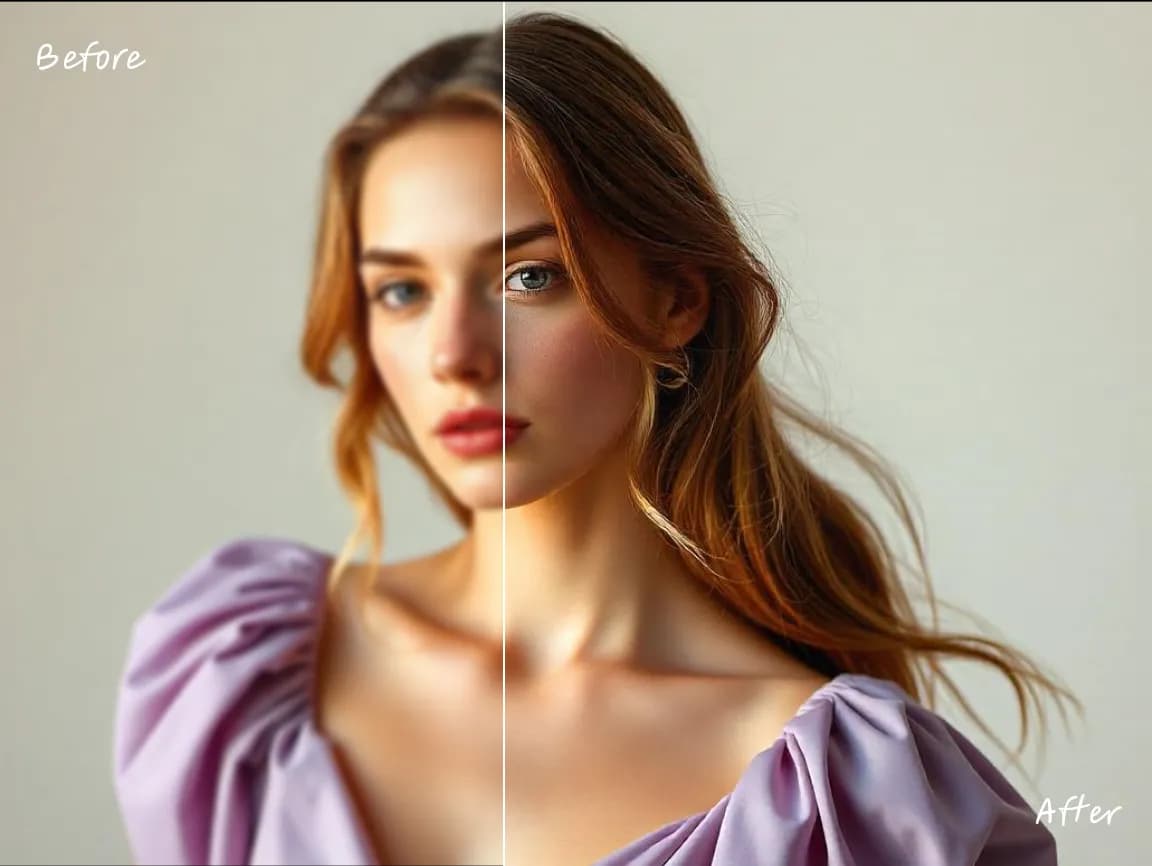
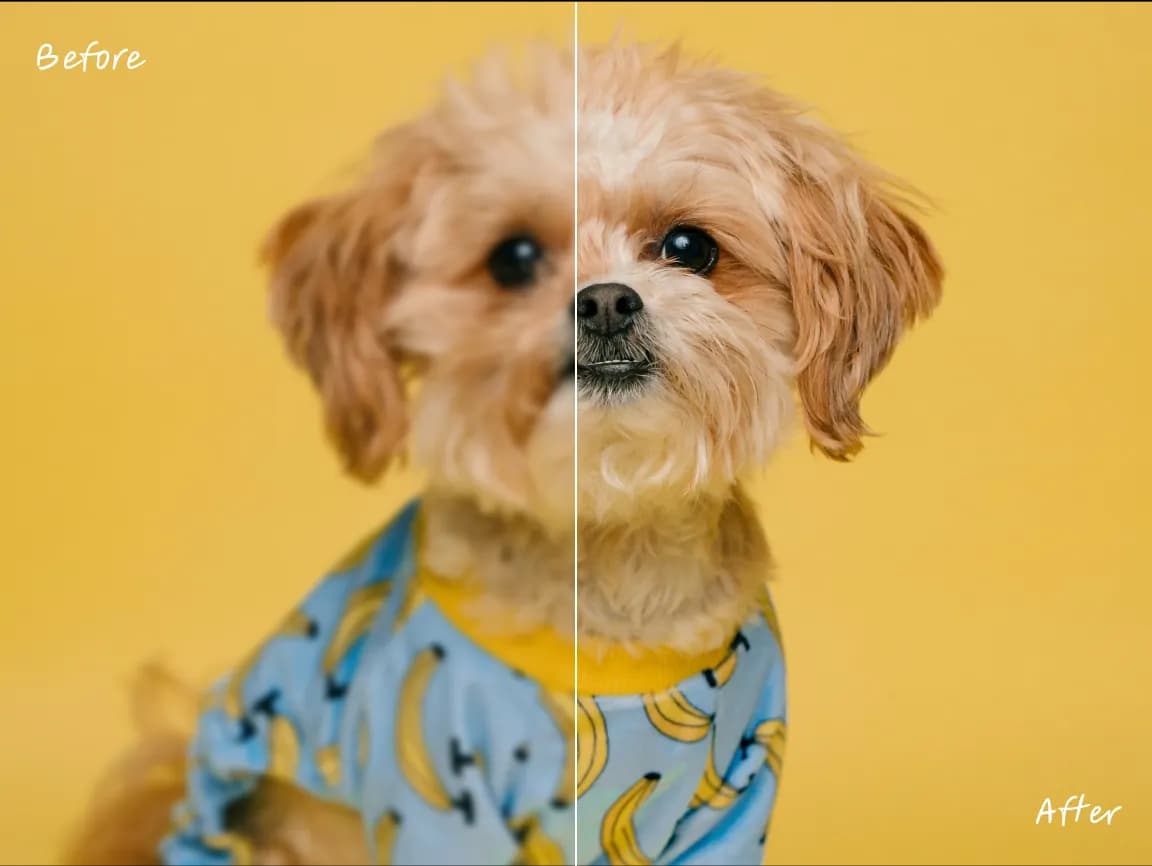
Przesuń suwak jasności, obserwując wynik, a następnie zatrzymaj się, gdy obraz będzie wyglądał naturalnie. Jest to narzędzie do ręcznej edycji, a nie narzędzie do powiększania oparte na sztucznej inteligencji; nie generuje ono brakujących szczegółów ani nie zwiększa rozdzielczości.
Otwórz potrzebny element, wyświetl podgląd zmiany i zapisz wynik bez konieczności korzystania ze skomplikowanego edytora na komputerze.
Należy korzystać z dedykowanych narzędzi do obsługi wymiarów, orientacji, tonacji, koloru, adnotacji, tekstu, ramek oraz selektywnego rozmycia.
Sprawdź wprowadzone zmiany bezpośrednio w przeglądarce i dopracuj ustawienia przed pobraniem gotowego obrazu.
Typowe operacje edycji są wykonywane na Twoim urządzeniu, co skraca czas oczekiwania na przesłanie danych do serwera i otrzymanie odpowiedzi.
Obraz źródłowy jest przetwarzany lokalnie w przeglądarce i nie jest przesyłany na serwer Imglarger.
Korzystaj z tych narzędzi do edycji w przeglądarce bez konieczności zakładania konta lub instalowania dodatkowego oprogramowania.
Zwiększaj rozdzielenie tonów lub twórz łagodniejszy wygląd o niższym kontraście.
Rozjaśniaj lub przyciemniaj obraz ręcznym suwakiem jasności.
Sprawdzaj podgląd ciepłych, chłodnych, monochromatycznych, wyblakłych i innych gotowych stylów.
Znajdź jasne odpowiedzi dotyczące korzystania z tego narzędzia Imglarger do obrazów online.
Funkcja „Clarity” zmienia głównie lokalny kontrast wokół krawędzi oraz teksturę półcieni. Może sprawić, że szczegóły będą wyglądały na bardziej wyraziste lub łagodniejsze, ale nie dodaje nowych pikseli ani nie odtwarza brakujących szczegółów.
Nie do końca. Funkcja „Clarity” zazwyczaj wpływa na ogólny kontrast lokalny i teksturę, podczas gdy funkcja „Sharpening” skupia się na wyostrzaniu drobniejszych krawędzi. W przypadku rozmytych obrazów, które wymagają poprawy przy pomocy sztucznej inteligencji, należy skorzystać z funkcji „AI Image Sharpener” serwisu Imglarger.
Edytor obsługuje pliki graficzne w formatach JPG, JPEG, PNG i WebP o rozmiarze do 10 MB, a edytowany plik można pobrać w formacie PNG.
Tak. Przesuń suwak „Clarity” w lewo, aby złagodzić wyraźną teksturę lub zredukować ostry, nadmiernie wyrazisty wygląd.
Nie. Edytor Clarity działa w nowoczesnej przeglądarce internetowej i nie wymaga instalacji oprogramowania.
Nie. Twoje zdjęcie jest przetwarzane lokalnie w przeglądarce i pozostaje na Twoim urządzeniu podczas edycji.