Krok 1
Prześlij swoje zdjęcie
Wybierz jeden obraz w formacie JPG, PNG lub WebP o rozmiarze do 10 MB. Twoje zdjęcie pozostaje na Twoim urządzeniu podczas edycji.
VideoUpscaler.com już działa. Wypróbuj nowe narzędzie do zwiększania rozdzielczości wideo, aby uzyskać szybsze rezultaty i czystszy obraz.
Odwiedź VideoUpscaler.comUmieszczaj podpisy, etykiety, cytaty, nagłówki lub krótkie wiadomości na zdjęciu. Dostosowuj położenie tekstu i dostępne opcje stylizacji, przeglądając podgląd całej kompozycji.
Przeciągnij i upuść tutaj obraz
lub kliknij, aby przeglądać
JPG, PNG, WEBP · do 10 MB
Utwórz nakładkę tekstową w trzech krokach:
Wybierz jeden obraz w formacie JPG, PNG lub WebP o rozmiarze do 10 MB. Twoje zdjęcie pozostaje na Twoim urządzeniu podczas edycji.
Otwórz program Annotate, wybierz narzędzie Tekst i wprowadź treść. Umieść tekst w odpowiednim miejscu oraz dostosuj czcionkę, rozmiar, kolor i opcje formatowania.
Sprawdź czytelność i wyrównanie, a następnie kliknij „Zapisz”, aby pobrać obraz z nałożonym tekstem w formacie PNG.
Dodaj czytelny tekst do grafik na media społecznościowe, etykiet produktów, obrazów prezentacyjnych, ogłoszeń lub własnych projektów. Formułuj tekst zwięźle, aby był zrozumiały przy docelowym rozmiarze wyświetlania.
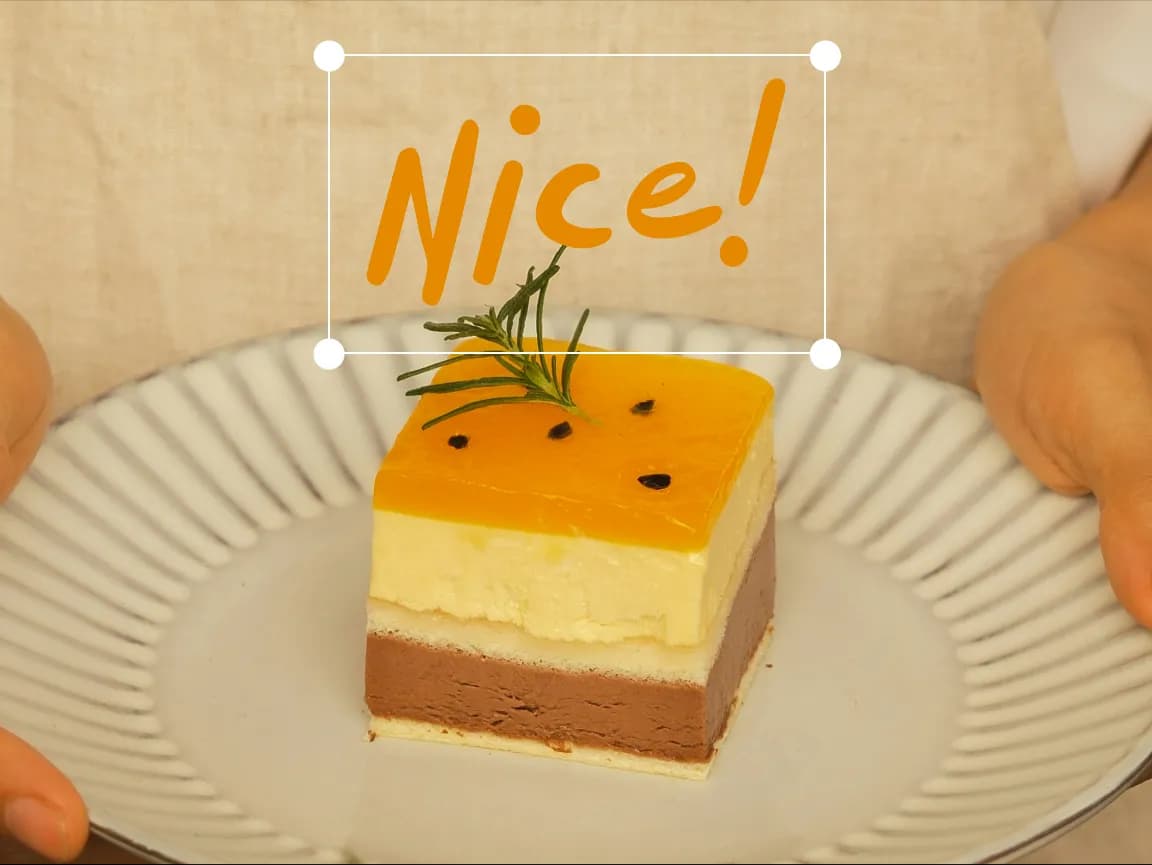
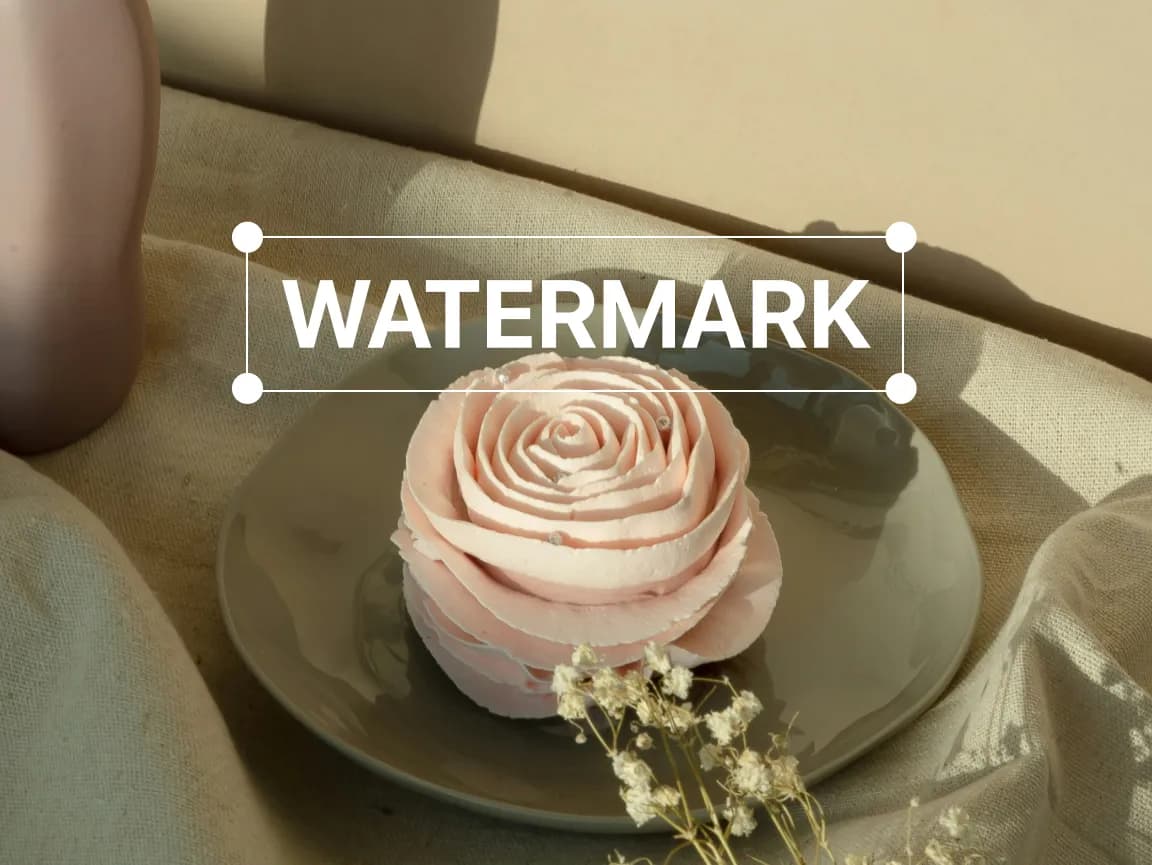
Przenieś tekst do odpowiedniej części obrazu i skorzystaj z dostępnych opcji kontroli czcionki, rozmiaru, koloru oraz formatowania. Przed zapisaniem sprawdź kontrast w stosunku do tła.
Otwórz potrzebny element, wyświetl podgląd zmiany i zapisz wynik bez konieczności korzystania ze skomplikowanego edytora na komputerze.
Należy korzystać z dedykowanych narzędzi do obsługi wymiarów, orientacji, tonacji, koloru, adnotacji, tekstu, ramek oraz selektywnego rozmycia.
Sprawdź wprowadzone zmiany bezpośrednio w przeglądarce i dopracuj ustawienia przed pobraniem gotowego obrazu.
Typowe operacje edycji są wykonywane na Twoim urządzeniu, co skraca czas oczekiwania na przesłanie danych do serwera i otrzymanie odpowiedzi.
Obraz źródłowy jest przetwarzany lokalnie w przeglądarce i nie jest przesyłany na serwer Imglarger.
Korzystaj z tych narzędzi do edycji w przeglądarce bez konieczności zakładania konta lub instalowania dodatkowego oprogramowania.
Znajdź jasne odpowiedzi dotyczące korzystania z tego narzędzia Imglarger do obrazów online.
Prześlij zdjęcie, otwórz narzędzie „Annotate”, wybierz opcję „Text”, wprowadź tekst i umieść go na obrazie. Sprawdź wynik przed kliknięciem przycisku „Save”.
Tak. Skorzystaj z opcji stylizacji dostępnych w edytorze, aby dostosować takie właściwości, jak czcionka, rozmiar, kolor i formatowanie.
Tak. Należy dodawać i rozmieszczać oddzielne elementy tekstowe, gdy projekt wymaga wielu etykiet, podpisów lub nagłówków.
Należy wybrać kolor kontrastujący z tłem, zastosować odpowiednią wielkość, unikać zakrywania ważnych szczegółów oraz sprawdzić czytelność przy ostatecznym rozmiarze wyświetlania.
Strona działa w nowoczesnych przeglądarkach mobilnych, choć precyzyjne rozmieszczanie elementów i dłuższe sesje edycji mogą być łatwiejsze na większym ekranie.
Nie. Ta strona edytuje po jednym obrazku na raz, dzięki czemu można ustawić położenie i styl tekstu dla każdej pojedynczej kompozycji.