Krok 1
Prześlij swoje zdjęcie
Wybierz obraz w formacie JPG, PNG lub WebP o rozmiarze do 10 MB. Przetwarzanie odbywa się lokalnie w przeglądarce.
VideoUpscaler.com już działa. Wypróbuj nowe narzędzie do zwiększania rozdzielczości wideo, aby uzyskać szybsze rezultaty i czystszy obraz.
Odwiedź VideoUpscaler.comSkoryguj zdjęcie, które wydaje się niedoświetlone lub prześwietlone, za pomocą ręcznej regulacji ekspozycji. Zrównoważ ogólne oświetlenie, obserwując jednocześnie jasne i ciemne obszary na podglądzie.
Przeciągnij i upuść tutaj obraz
lub kliknij, aby przeglądać
JPG, PNG, WEBP · do 10 MB
Popraw ogólne oświetlenie zdjęcia w trzech krokach:
Wybierz obraz w formacie JPG, PNG lub WebP o rozmiarze do 10 MB. Przetwarzanie odbywa się lokalnie w przeglądarce.
Otwórz aplikację Finetune i wybierz opcję „Exposure” (Ekspozycja). Przesuń w prawo, aby zwiększyć ekspozycję, lub w lewo, aby ją zmniejszyć, obserwując jednocześnie najjaśniejsze i najciemniejsze obszary.
Gdy oświetlenie wygląda na zrównoważone, kliknij „Zapisz”, aby pobrać skorygowane zdjęcie w formacie PNG.
Zwiększ ekspozycję, gdy obraz jest zbyt ciemny z powodu zbyt małej ilości uchwyconego światła. Zwiększaj ją stopniowo, aby uwidocznić scenę bez rozmywania jaśniejszych obszarów.
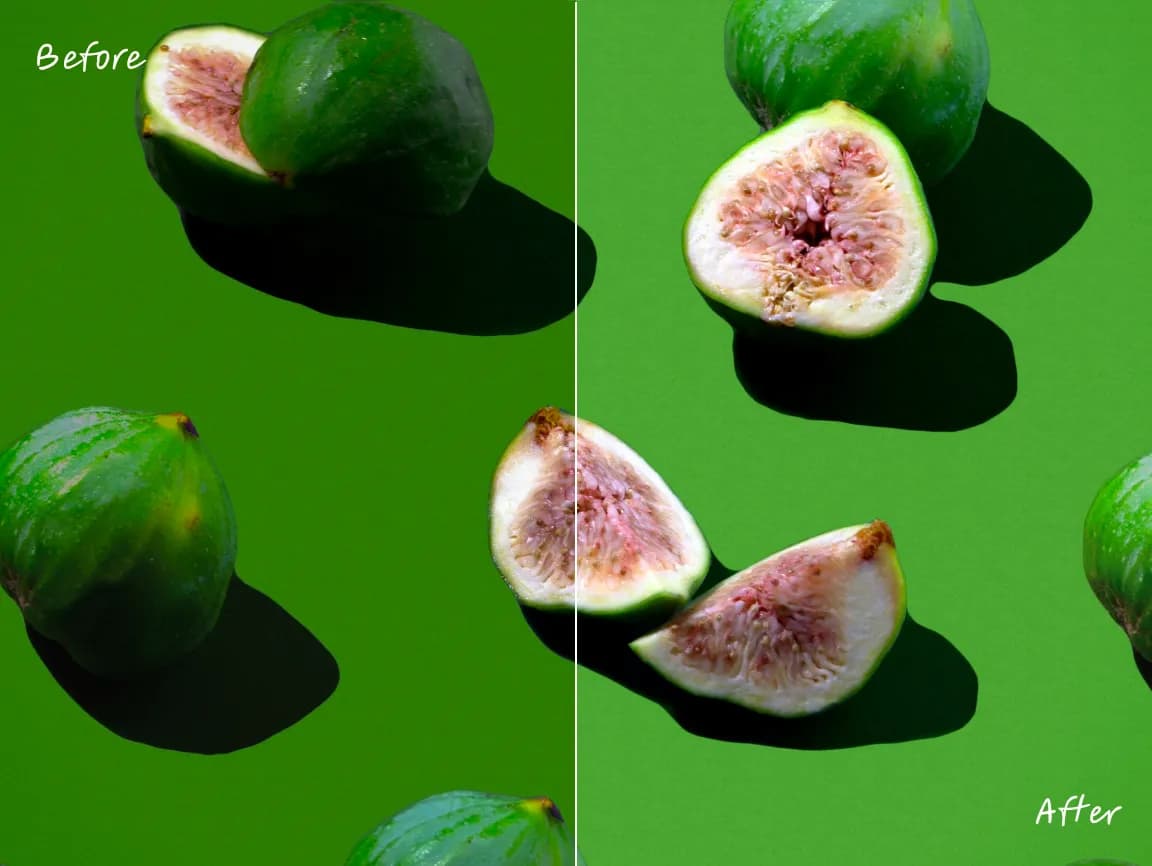
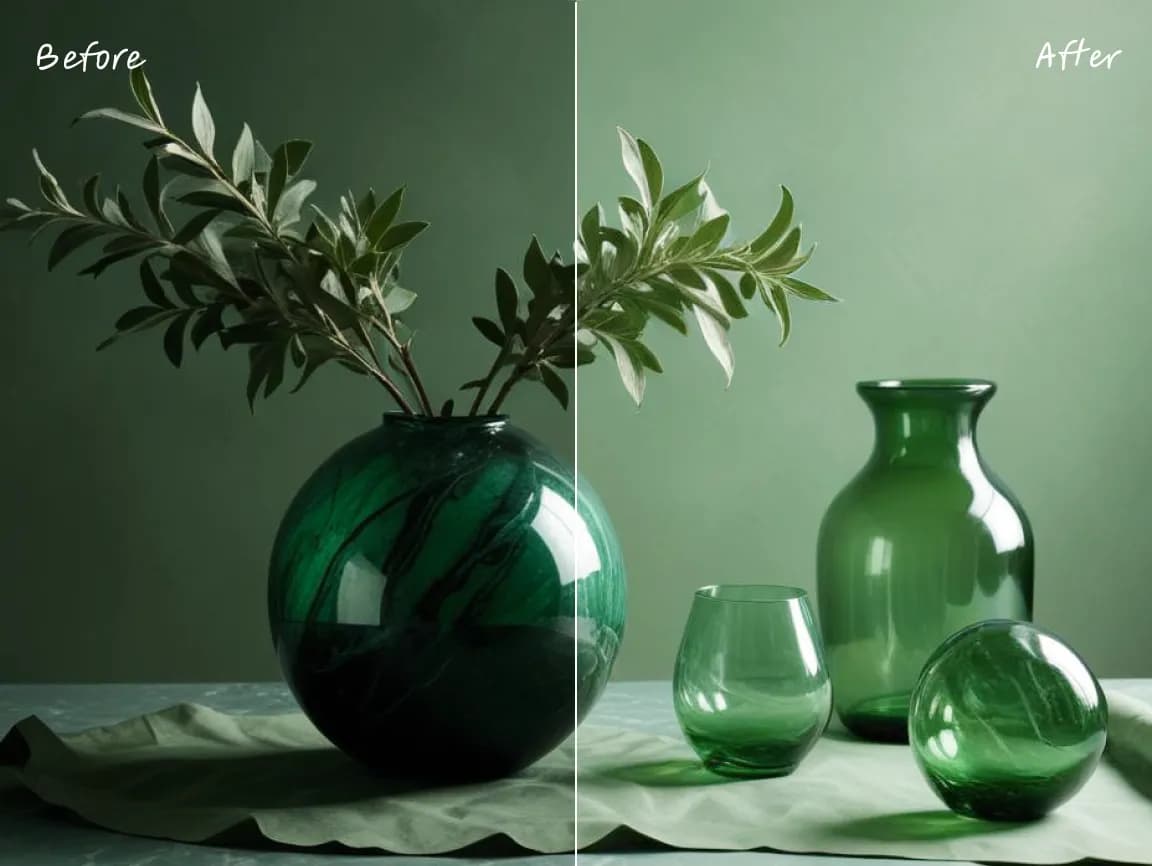
Zmniejsz ekspozycję, gdy zdjęcie wydaje się nadmiernie jasne. Może to poprawić balans tonów, chociaż nie zawsze da się odzyskać szczegóły, które w oryginale zostały całkowicie prześwietlone.
Otwórz potrzebny element, wyświetl podgląd zmiany i zapisz wynik bez konieczności korzystania ze skomplikowanego edytora na komputerze.
Należy korzystać z dedykowanych narzędzi do obsługi wymiarów, orientacji, tonacji, koloru, adnotacji, tekstu, ramek oraz selektywnego rozmycia.
Sprawdź wprowadzone zmiany bezpośrednio w przeglądarce i dopracuj ustawienia przed pobraniem gotowego obrazu.
Typowe operacje edycji są wykonywane na Twoim urządzeniu, co skraca czas oczekiwania na przesłanie danych do serwera i otrzymanie odpowiedzi.
Obraz źródłowy jest przetwarzany lokalnie w przeglądarce i nie jest przesyłany na serwer Imglarger.
Korzystaj z tych narzędzi do edycji w przeglądarce bez konieczności zakładania konta lub instalowania dodatkowego oprogramowania.
Znajdź jasne odpowiedzi dotyczące korzystania z tego narzędzia Imglarger do obrazów online.
Ekspozycja określa ilość światła zarejestrowanego podczas wykonania zdjęcia i ma decydujący wpływ na to, czy zdjęcie będzie zbyt ciemne, zbyt jasne, czy też dobrze wyważone.
Zwiększ tę wartość, gdy całe zdjęcie wygląda na niedoświetlone. Zwróć szczególną uwagę na jasne obszary, ponieważ zbyt duże zwiększenie tej wartości może spowodować utratę widocznych szczegółów w jasnych obszarach.
Nie zawsze. Suwak pozwala zrównoważyć zarejestrowane odcienie, ale nie jest w stanie odtworzyć informacji, które w obrazie źródłowym są całkowicie białe lub czarne.
Oba parametry wpływają na jasność, ale opcja „Exposure” (Ekspozycja) służy do szerokiej korekcji oświetlenia fotograficznego. Opcja „Brightness” (Jasność) zapewnia bardziej bezpośrednią regulację ogólnej jasności.
Nie. Ta strona dostosowuje pojedyncze zdjęcia, dzięki czemu można wybrać wartość ekspozycji odpowiednią dla każdego zdjęcia.
Nie. Regulacja ekspozycji odbywa się lokalnie w przeglądarce, a zdjęcie źródłowe pozostaje na Twoim urządzeniu.