Krok 1
Prześlij obraz
Wybierz jeden obraz w formacie JPG, PNG lub WebP o rozmiarze do 10 MB. Twoje zdjęcie pozostaje na Twoim urządzeniu podczas edycji.
VideoUpscaler.com już działa. Wypróbuj nowe narzędzie do zwiększania rozdzielczości wideo, aby uzyskać szybsze rezultaty i czystszy obraz.
Odwiedź VideoUpscaler.comZmień nastrój zdjęcia za pomocą gotowych efektów kolorystycznych i tonacyjnych. Porównaj efekty o ciepłym, chłodnym, wyblakłym, monochromatycznym i stylizowanym wyglądzie, a następnie zapisz swój ulubiony wynik.
Przeciągnij i upuść tutaj obraz
lub kliknij, aby przeglądać
JPG, PNG, WEBP · do 10 MB
Zastosuj gotowy styl zdjęcia w trzech krokach:
Wybierz jeden obraz w formacie JPG, PNG lub WebP o rozmiarze do 10 MB. Twoje zdjęcie pozostaje na Twoim urządzeniu podczas edycji.
Otwórz sekcję „Filtry” i porównaj dostępne efekty, takie jak „ciepły”, „zimny”, „wyblakły”, „monochromatyczny”, „noir” i „sepia”. Wybierz ustawienie wstępne, które najlepiej pasuje do obrazu.
Przejrzyj przefiltrowane zdjęcie, a następnie kliknij „Zapisz”, aby przetworzyć je lokalnie i pobrać wynik w formacie PNG.
Wypróbuj szereg gotowych ustawień dotyczących koloru, kontrastu, ciepła, wyblakłości i stylizacji monochromatycznej. Filtry stanowią szybki punkt wyjścia, gdy chcesz uzyskać spójny wygląd bez konieczności ręcznej regulacji każdego parametru tonów.
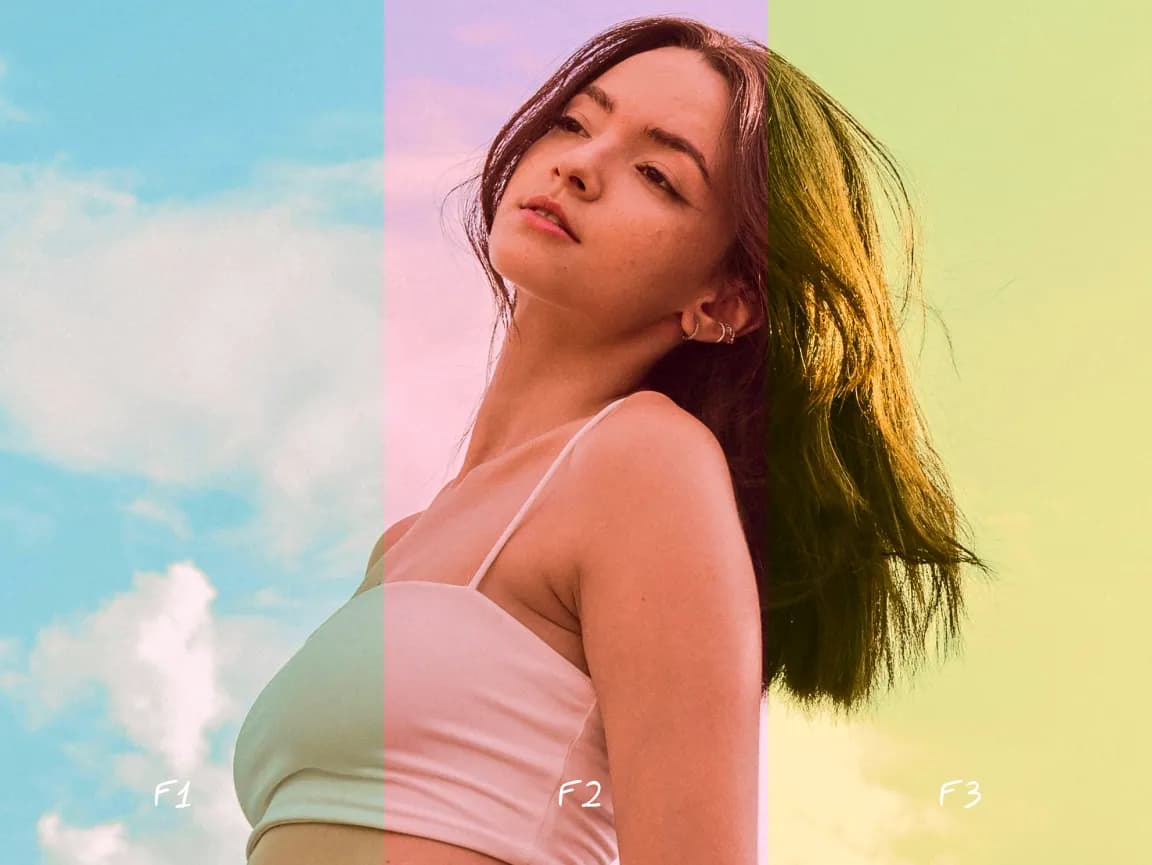

Przełączaj się między efektami i przejrzyj cały obraz przed zapisaniem. Filtr jest stosowany lokalnie w przeglądarce, więc zdjęcie źródłowe nie jest przesyłane na serwer Imglarger.
Otwórz potrzebny element, wyświetl podgląd zmiany i zapisz wynik bez konieczności korzystania ze skomplikowanego edytora na komputerze.
Należy korzystać z dedykowanych narzędzi do obsługi wymiarów, orientacji, tonacji, koloru, adnotacji, tekstu, ramek oraz selektywnego rozmycia.
Sprawdź wprowadzone zmiany bezpośrednio w przeglądarce i dopracuj ustawienia przed pobraniem gotowego obrazu.
Typowe operacje edycji są wykonywane na Twoim urządzeniu, co skraca czas oczekiwania na przesłanie danych do serwera i otrzymanie odpowiedzi.
Obraz źródłowy jest przetwarzany lokalnie w przeglądarce i nie jest przesyłany na serwer Imglarger.
Korzystaj z tych narzędzi do edycji w przeglądarce bez konieczności zakładania konta lub instalowania dodatkowego oprogramowania.
Przesuwaj kolory zdjęcia w stronę cieplejszych żółtych lub chłodniejszych niebieskich tonów.
Zwiększaj lub zmniejszaj ogólną intensywność kolorów obrazu.
Wzmacniaj przygaszone kolory subtelniej niż przy ogólnej regulacji nasycenia.
Znajdź jasne odpowiedzi dotyczące korzystania z tego narzędzia Imglarger do obrazów online.
Edytor zawiera wybór gotowych ustawień kolorystycznych i tonacyjnych, w tym ciepłe, zimne, wyblakłe, pastelowe, monochromatyczne, noir, sepia oraz inne stylizowane efekty. Dostępne etykiety są wyświetlane w panelu „Filtry”.
Nie. Ta strona stosuje filtr do jednego obrazu na raz, co pozwala na podgląd i wybór odpowiedniego efektu dla każdego zdjęcia.
Otwórz panel „Filtry” i wyświetl podgląd ciepłego ustawienia wstępnego. Jeśli potrzebujesz większej precyzji, użyj narzędzia „Temperatura obrazu”, aby ręcznie dostosować ciepło obrazu.
Edytor został zaprojektowany tak, aby stosować tylko jeden preset na raz. Aby połączyć różne efekty wizualne, zapisz pierwszy wynik, prześlij go ponownie i ostrożnie zastosuj kolejny filtr.
Tak. Edytor wyświetla wybrany filtr na obrazie, dzięki czemu można porównać wynik przed kliknięciem przycisku „Zapisz”.
Nie. Przetwarzanie filtrów odbywa się lokalnie w przeglądarce, a zdjęcie źródłowe nie jest przesyłane na serwer Imglarger.