Krok 1
Prześlij swoje zdjęcie
Wybierz jeden obraz w formacie JPG, PNG lub WebP o rozmiarze do 10 MB. Podczas edycji obraz pozostaje na Twoim urządzeniu.
VideoUpscaler.com już działa. Wypróbuj nowe narzędzie do zwiększania rozdzielczości wideo, aby uzyskać szybsze rezultaty i czystszy obraz.
Odwiedź VideoUpscaler.comZmiana odcieni zdjęcia w kierunku cieplejszych odcieni żółci lub chłodniejszych odcieni błękitu. Użyj suwaka temperatury, aby skorygować niewielki odcień lub stworzyć inny nastrój wizualny.
Przeciągnij i upuść tutaj obraz
lub kliknij, aby przeglądać
JPG, PNG, WEBP · do 10 MB
Zmień balans ciepłych i zimnych barw w trzech krokach:
Wybierz jeden obraz w formacie JPG, PNG lub WebP o rozmiarze do 10 MB. Podczas edycji obraz pozostaje na Twoim urządzeniu.
Otwórz Finetune i wybierz opcję „Temperatura”. Przesuń w prawo, aby uzyskać cieplejszy wygląd, lub w lewo, aby uzyskać chłodniejszy wygląd, zwracając uwagę na obszary neutralne.
Sprawdź ogólną równowagę kolorów, a następnie kliknij „Zapisz”, aby pobrać edytowany obraz jako plik PNG.
Należy dążyć do cieplejszych odcieni, aby uzyskać wrażenie nasłonecznionego lub zachęcającego otoczenia, lub do chłodniejszych odcieni, aby stworzyć czystszą, bardziej stonowaną atmosferę. Jako punkty odniesienia należy wykorzystać podgląd skóry, bieli i obiektów neutralnych.
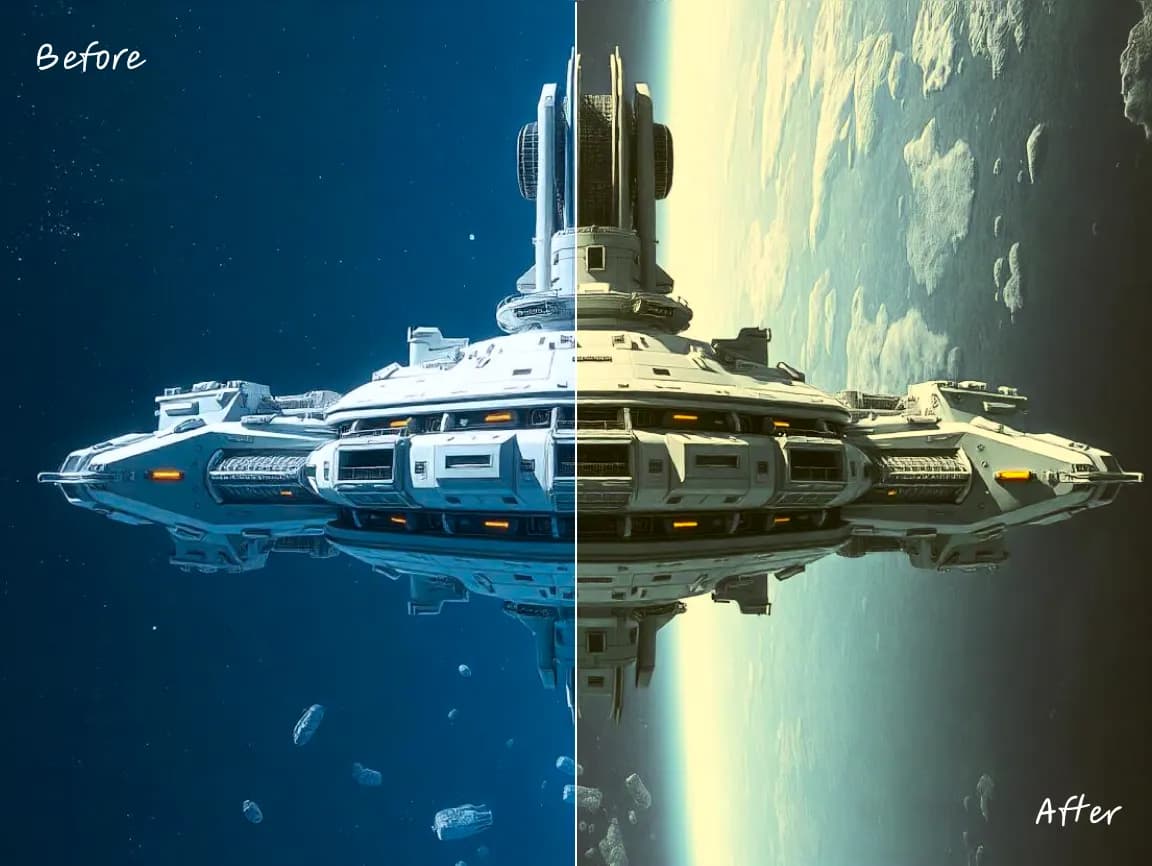
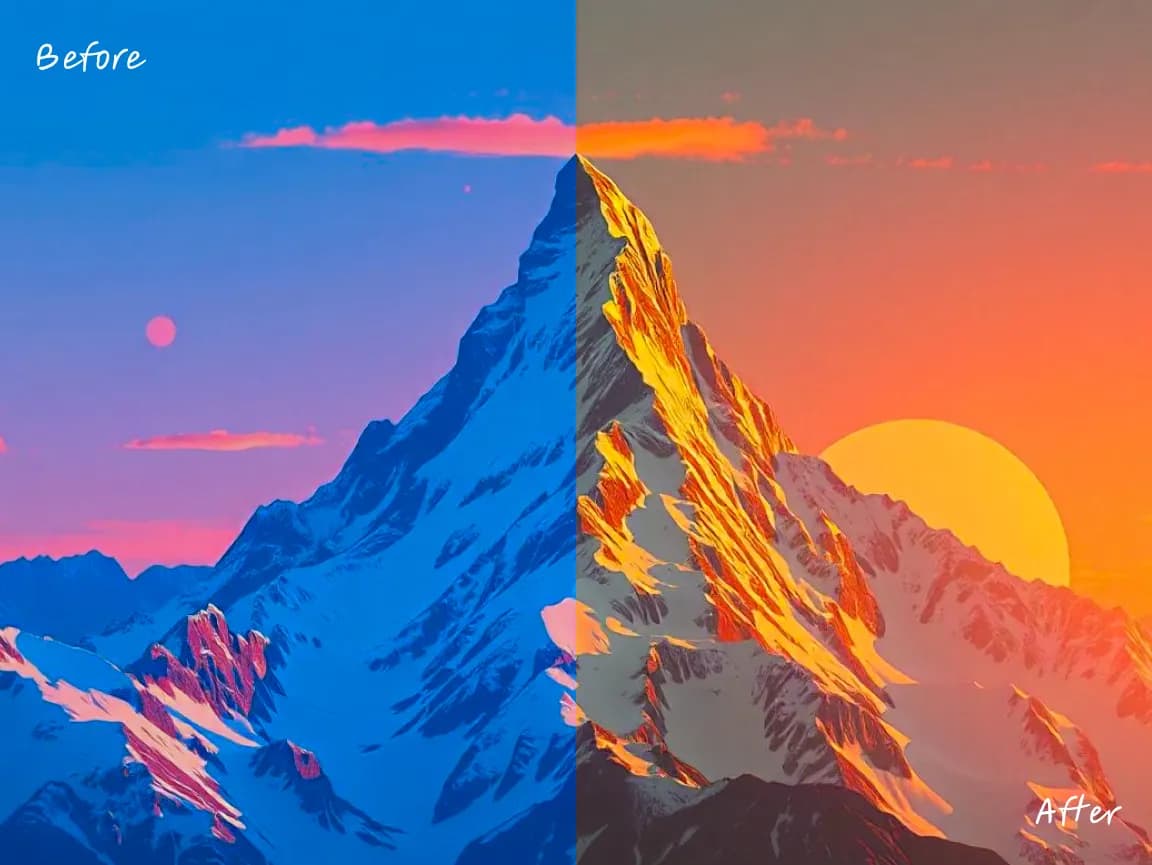
Funkcja „Temperatura” pozwala zredukować nadmierny niebieski lub żółty odcień zdjęcia. Jest to precyzyjna regulacja balansu ciepłych i zimnych barw, a nie pełna, profesjonalna kalibracja balansu bieli.
Otwórz potrzebny element, wyświetl podgląd zmiany i zapisz wynik bez konieczności korzystania ze skomplikowanego edytora na komputerze.
Należy korzystać z dedykowanych narzędzi do obsługi wymiarów, orientacji, tonacji, koloru, adnotacji, tekstu, ramek oraz selektywnego rozmycia.
Sprawdź wprowadzone zmiany bezpośrednio w przeglądarce i dopracuj ustawienia przed pobraniem gotowego obrazu.
Typowe operacje edycji są wykonywane na Twoim urządzeniu, co skraca czas oczekiwania na przesłanie danych do serwera i otrzymanie odpowiedzi.
Obraz źródłowy jest przetwarzany lokalnie w przeglądarce i nie jest przesyłany na serwer Imglarger.
Korzystaj z tych narzędzi do edycji w przeglądarce bez konieczności zakładania konta lub instalowania dodatkowego oprogramowania.
Sprawdzaj podgląd ciepłych, chłodnych, monochromatycznych, wyblakłych i innych gotowych stylów.
Zwiększaj lub zmniejszaj ogólną intensywność kolorów obrazu.
Wzmacniaj przygaszone kolory subtelniej niż przy ogólnej regulacji nasycenia.
Znajdź jasne odpowiedzi dotyczące korzystania z tego narzędzia Imglarger do obrazów online.
Temperatura opisuje balans kolorów od ciepłych do chłodnych, zazwyczaj w zakresie od odcieni żółtego lub pomarańczowego do odcieni niebieskiego.
Przesuń suwak „Temperature” w stronę cieplejszych odcieni i porównaj neutralną biel oraz odcienie skóry w podglądzie.
Pozwala to zredukować prosty niebieski lub żółty odcień, ale ten pojedynczy suwak nie stanowi pełnego procesu korekcji balansu bieli w przypadku złożonego oświetlenia mieszanego.
Tak. Edytor aktualizuje podgląd obrazu w miarę przesuwania suwaka, co pozwala porównać ustawienia z cieplejszymi i chłodniejszymi odcieniami przed zapisaniem.
Można przesyłać obrazy w formatach JPG, JPEG, PNG i WebP o rozmiarze do 10 MB. Zapisany wynik jest pobierany w formacie PNG.
Nie. Regulacja temperatury odbywa się lokalnie w przeglądarce, więc zdjęcie źródłowe pozostaje na Twoim urządzeniu.