Krok 1
Prześlij swoje zdjęcie
Wybierz jeden obraz w formacie JPG, PNG lub WebP o rozmiarze do 10 MB. Plik źródłowy pozostaje na Twoim urządzeniu.
VideoUpscaler.com już działa. Wypróbuj nowe narzędzie do zwiększania rozdzielczości wideo, aby uzyskać szybsze rezultaty i czystszy obraz.
Odwiedź VideoUpscaler.comNadaj stonowanym kolorom większą wyrazistość dzięki regulacji intensywności. Użyj tej opcji, gdy chcesz uzyskać bardziej subtelne wzmocnienie kolorów niż zwiększenie nasycenia w całym obrazie.
Przeciągnij i upuść tutaj obraz
lub kliknij, aby przeglądać
JPG, PNG, WEBP · do 10 MB
Dopracuj stonowane kolory w trzech krokach:
Wybierz jeden obraz w formacie JPG, PNG lub WebP o rozmiarze do 10 MB. Plik źródłowy pozostaje na Twoim urządzeniu.
Otwórz aplikację Finetune i wybierz opcję „Vibrance”. Przesuwaj suwak stopniowo i porównuj stonowane kolory z obszarami, które są już żywe.
Zatrzymaj się, gdy balans kolorów będzie wyglądał naturalnie, a następnie kliknij „Zapisz”, aby pobrać edytowany obraz w formacie PNG.
Zwiększ intensywność, aby wzmocnić mniej wyraziste kolory i dodać energii zdjęciu o płaskim wyglądzie. Wprowadzaj stopniowe zmiany, aby zachować wiarygodność ogólnej palety barw.
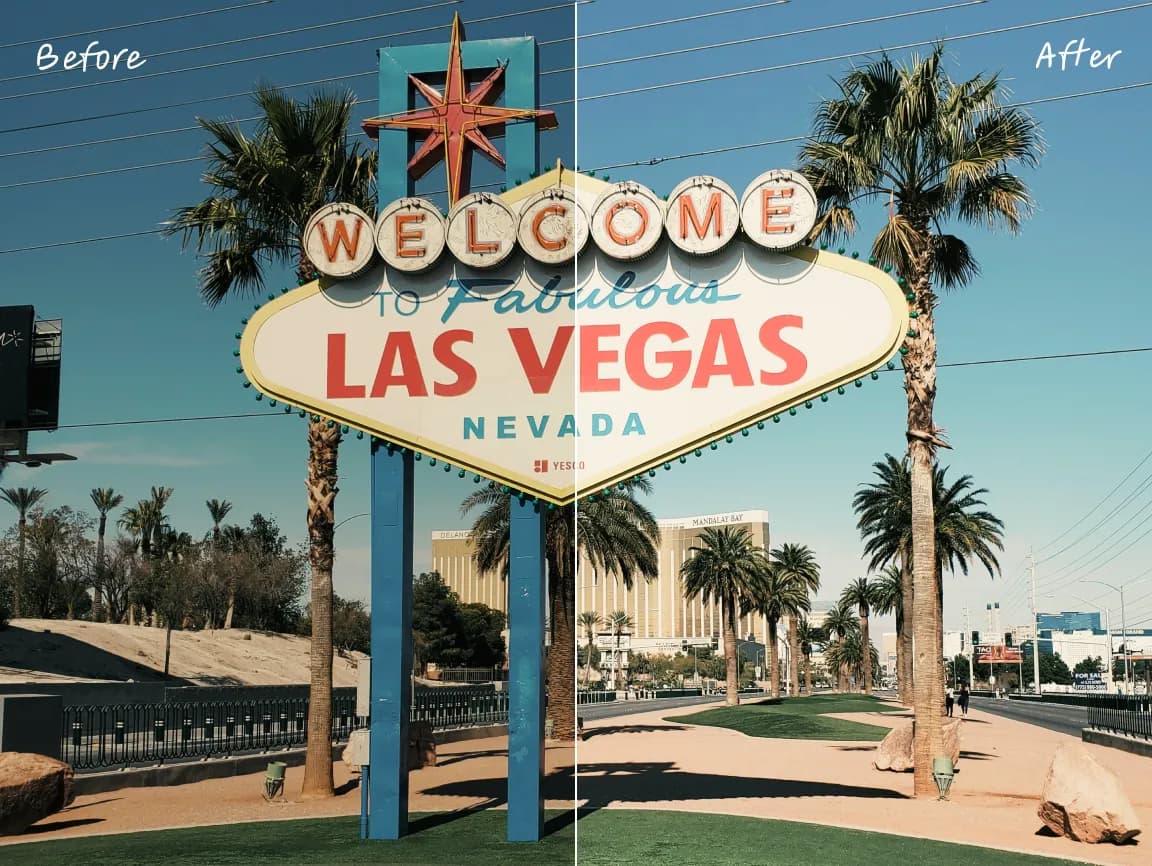
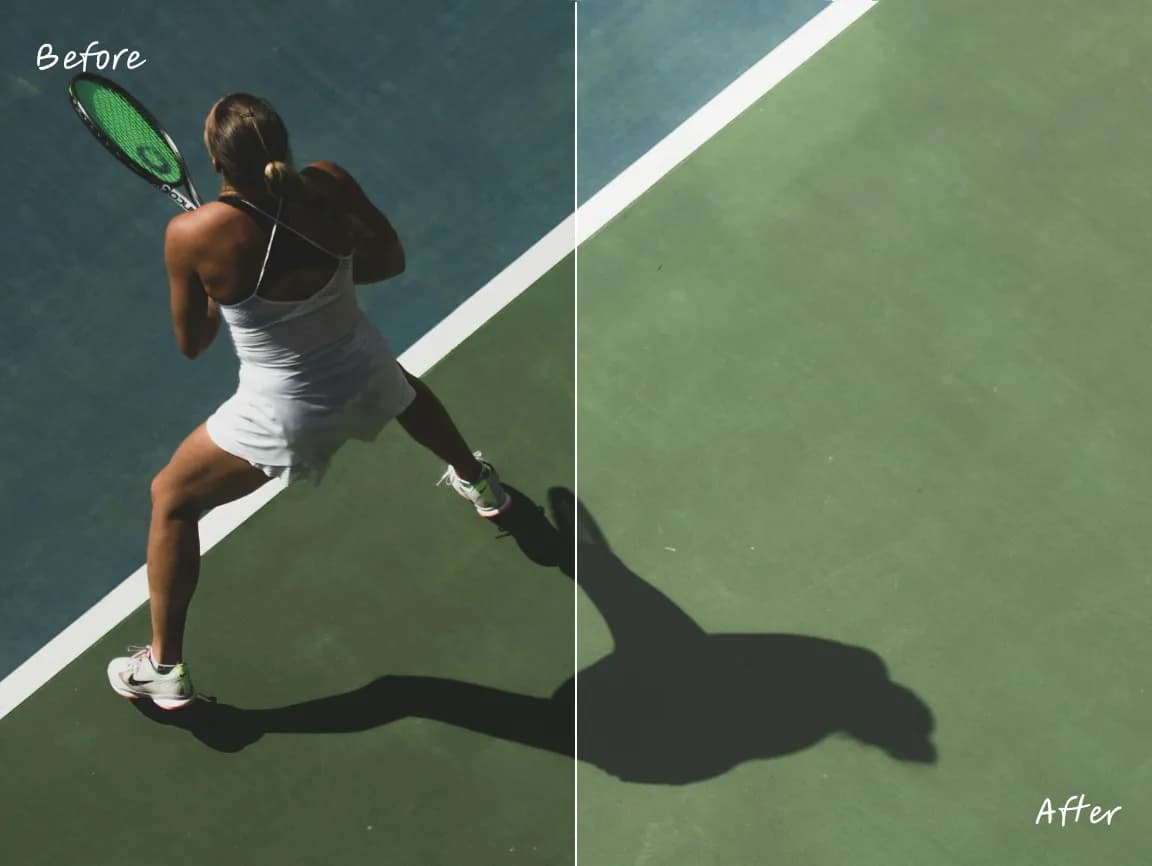
Zarówno intensywność, jak i nasycenie wpływają na kolor, ale intensywność służy do bardziej selektywnej korekty. Porównaj podgląd, gdy portrety lub już żywe kolory wymagają stonowania.
Otwórz potrzebny element, wyświetl podgląd zmiany i zapisz wynik bez konieczności korzystania ze skomplikowanego edytora na komputerze.
Należy korzystać z dedykowanych narzędzi do obsługi wymiarów, orientacji, tonacji, koloru, adnotacji, tekstu, ramek oraz selektywnego rozmycia.
Sprawdź wprowadzone zmiany bezpośrednio w przeglądarce i dopracuj ustawienia przed pobraniem gotowego obrazu.
Typowe operacje edycji są wykonywane na Twoim urządzeniu, co skraca czas oczekiwania na przesłanie danych do serwera i otrzymanie odpowiedzi.
Obraz źródłowy jest przetwarzany lokalnie w przeglądarce i nie jest przesyłany na serwer Imglarger.
Korzystaj z tych narzędzi do edycji w przeglądarce bez konieczności zakładania konta lub instalowania dodatkowego oprogramowania.
Zwiększaj lub zmniejszaj ogólną intensywność kolorów obrazu.
Przesuwaj kolory zdjęcia w stronę cieplejszych żółtych lub chłodniejszych niebieskich tonów.
Sprawdzaj podgląd ciepłych, chłodnych, monochromatycznych, wyblakłych i innych gotowych stylów.
Znajdź jasne odpowiedzi dotyczące korzystania z tego narzędzia Imglarger do obrazów online.
Użyj funkcji „vibrance”, gdy zdjęcie wydaje się matowe, ale intensywne kolory nie powinny być wzmacniane w takim samym stopniu jak stonowane obszary.
Vibrance to regulacja intensywności kolorów, zaprojektowana w celu delikatniejszego podkreślenia mniej wyrazistych barw niż w przypadku ogólnego zwiększenia nasycenia.
Nie. Nasycenie zmienia ogólną intensywność kolorów w sposób bardziej jednolity, natomiast wibracja ma na celu uzyskanie bardziej selektywnej korekty kolorów.
Tak. Przesuń suwak w przeciwnym kierunku, aby ograniczyć nasycenie kolorów, obserwując jednocześnie, jak zmienia się balans obrazu.
Edytor obsługuje pliki graficzne w formatach JPG, JPEG, PNG i WebP o rozmiarze do 10 MB, a edytowany plik można pobrać w formacie PNG.
Tak. Regulacja intensywności kolorów odbywa się lokalnie, więc obraz źródłowy nie jest przesyłany na serwer Imglarger.