Krok 1
Prześlij swoje zdjęcie
Wybierz jeden obraz w formacie JPG, PNG lub WebP o rozmiarze do 10 MB. Plik źródłowy pozostaje na Twoim urządzeniu podczas edycji.
VideoUpscaler.com już działa. Wypróbuj nowe narzędzie do zwiększania rozdzielczości wideo, aby uzyskać szybsze rezultaty i czystszy obraz.
Odwiedź VideoUpscaler.comDodaj strzałki, kształty, linie, tekst lub rysunki odręczne, aby wyjaśnić pomysł i skierować uwagę. Wyświetl podgląd każdej adnotacji przed zapisaniem gotowego obrazu.
Przeciągnij i upuść tutaj obraz
lub kliknij, aby przeglądać
JPG, PNG, WEBP · do 10 MB
Dodaj przejrzyste oznaczenia wizualne w trzech krokach:
Wybierz jeden obraz w formacie JPG, PNG lub WebP o rozmiarze do 10 MB. Plik źródłowy pozostaje na Twoim urządzeniu podczas edycji.
Otwórz aplikację Annotate i wybierz narzędzie do rysowania, rysowania linii, kształtów, strzałek lub tekstu. Umieść adnotację i dostosuj dostępne opcje wyglądu.
Sprawdź, czy każdy znak jest czytelny i prawidłowo umieszczony, a następnie kliknij „Zapisz”, aby pobrać obraz z adnotacjami w formacie PNG.
Używaj strzałek, kształtów i linii, aby wskazać funkcję produktu, element interfejsu, błąd wizualny lub obszar wymagający weryfikacji. Przejrzyste oznaczenia ułatwiają zrozumienie informacji zwrotnej.
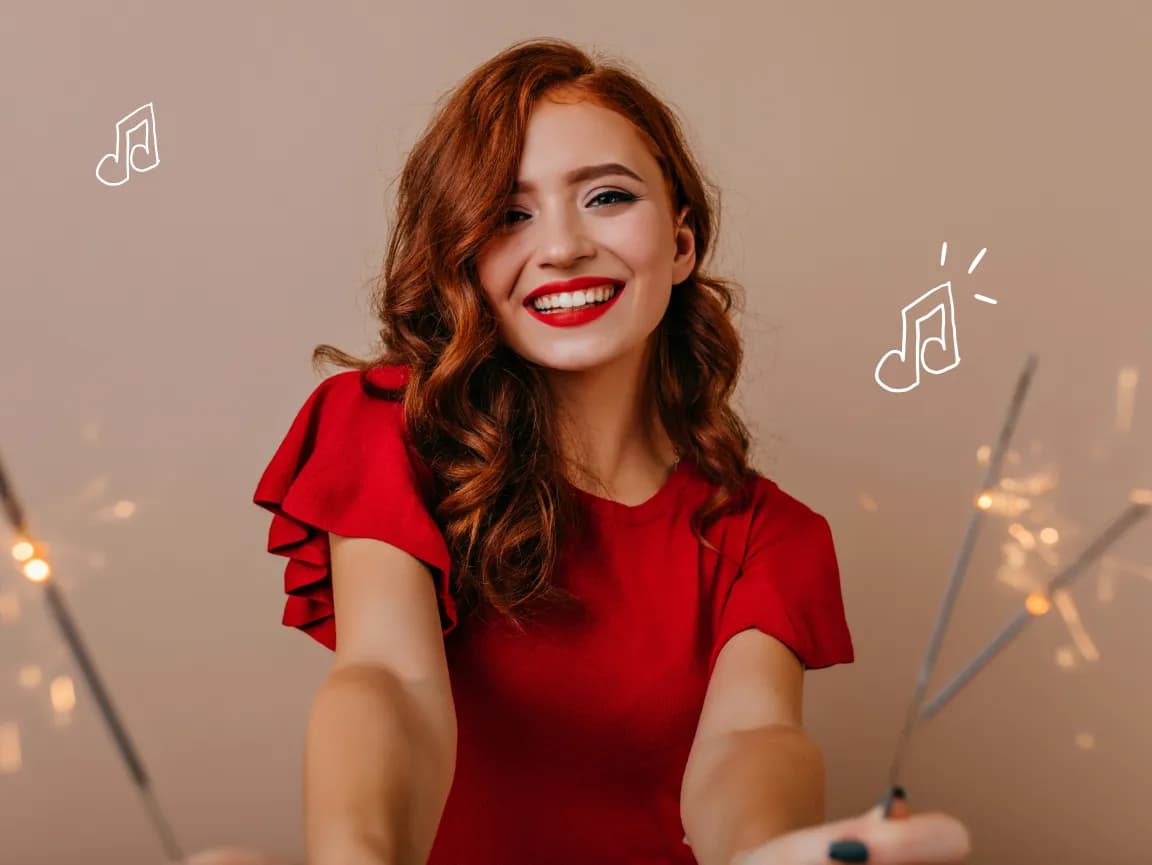
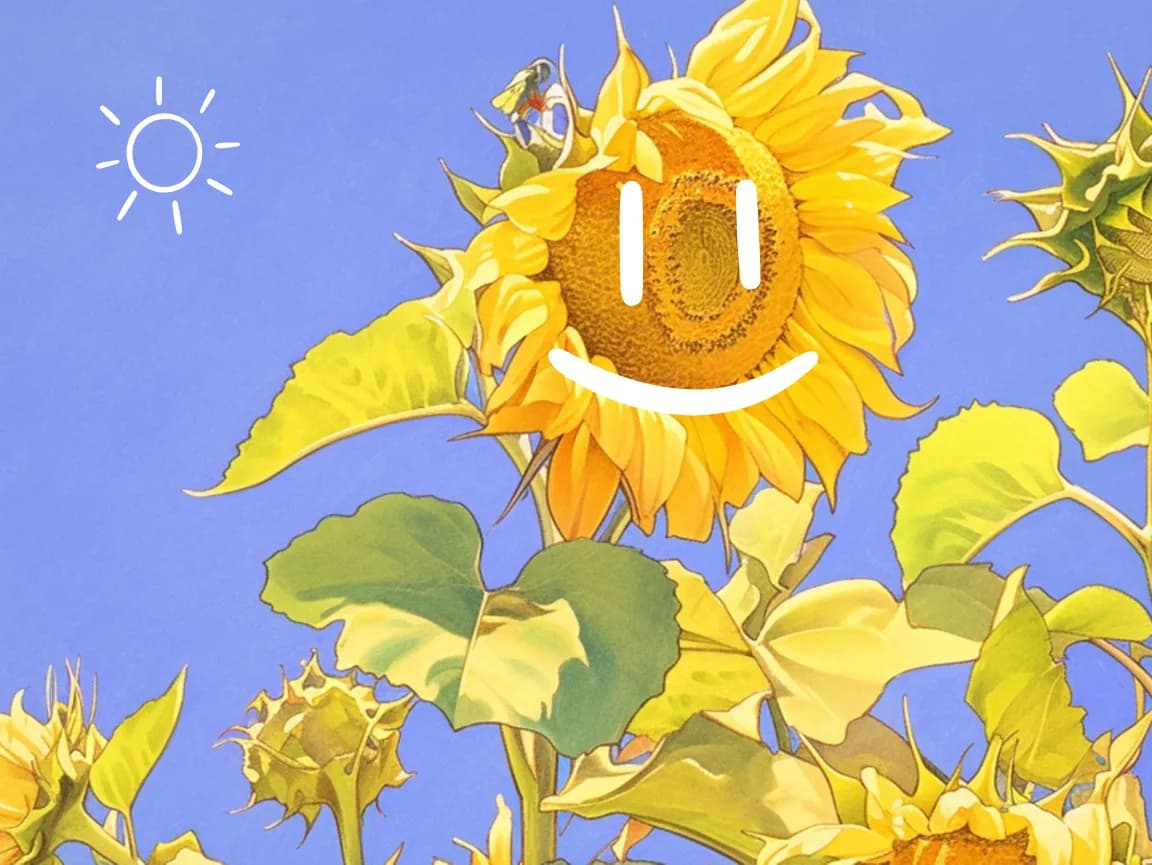
Połącz krótkie etykiety tekstowe z narzędziami do rysowania w celu tworzenia samouczków, prezentacji, materiałów dydaktycznych oraz wspólnej weryfikacji. Przed zapisaniem przesuwaj i dopracowuj adnotacje w podglądzie.
Otwórz potrzebny element, wyświetl podgląd zmiany i zapisz wynik bez konieczności korzystania ze skomplikowanego edytora na komputerze.
Należy korzystać z dedykowanych narzędzi do obsługi wymiarów, orientacji, tonacji, koloru, adnotacji, tekstu, ramek oraz selektywnego rozmycia.
Sprawdź wprowadzone zmiany bezpośrednio w przeglądarce i dopracuj ustawienia przed pobraniem gotowego obrazu.
Typowe operacje edycji są wykonywane na Twoim urządzeniu, co skraca czas oczekiwania na przesłanie danych do serwera i otrzymanie odpowiedzi.
Obraz źródłowy jest przetwarzany lokalnie w przeglądarce i nie jest przesyłany na serwer Imglarger.
Korzystaj z tych narzędzi do edycji w przeglądarce bez konieczności zakładania konta lub instalowania dodatkowego oprogramowania.
Znajdź jasne odpowiedzi dotyczące korzystania z tego narzędzia Imglarger do obrazów online.
Adnotacje do obrazów oznaczają dodawanie wizualnych oznaczeń lub notatek w celu wyjaśnienia treści, zaznaczenia obszaru, przekazania informacji zwrotnej lub skierowania uwagi odbiorcy.
Edytor udostępnia opcje dodawania adnotacji, takie jak rysunki, linie, kształty, strzałki i tekst. Elementy sterujące wyświetlane w edytorze określają dostępne opcje stylizacji dla każdego elementu.
Tak. Skorzystaj z podglądu edytora, aby ustawić położenie i dopracować elementy adnotacji przed przetworzeniem ostatecznego obrazu.
Nie. Przeglądarka tworzy nowy, edytowany plik wyjściowy. Oryginalny plik na urządzeniu pozostaje niezmieniony, chyba że celowo go zastąpisz po pobraniu.
Adnotacje są przydatne w przypadku opinii, samouczków, zgłoszeń błędów, objaśnień dotyczących produktu, materiałów dydaktycznych, prezentacji oraz instrukcji krok po kroku.
Nie. Przetwarzanie adnotacji odbywa się lokalnie w przeglądarce, a obraz źródłowy nie jest przesyłany na serwer Imglarger.