Krok 1
Prześlij swoje zdjęcie
Wybierz jeden obraz w formacie JPG, PNG lub WebP o rozmiarze do 10 MB. Podczas edycji obraz pozostaje na Twoim urządzeniu.
VideoUpscaler.com już działa. Wypróbuj nowe narzędzie do zwiększania rozdzielczości wideo, aby uzyskać szybsze rezultaty i czystszy obraz.
Odwiedź VideoUpscaler.comKontroluj ogólną intensywność kolorów na zdjęciu. Zwiększ nasycenie, aby uzyskać bardziej wyrazisty efekt, lub zmniejsz je, aby uzyskać stonowane kolory i efekty zbliżone do monochromatycznych.
Przeciągnij i upuść tutaj obraz
lub kliknij, aby przeglądać
JPG, PNG, WEBP · do 10 MB
Zmiana ogólnej intensywności kolorów w trzech krokach:
Wybierz jeden obraz w formacie JPG, PNG lub WebP o rozmiarze do 10 MB. Podczas edycji obraz pozostaje na Twoim urządzeniu.
Otwórz Finetune i wybierz opcję „Nasycenie”. Przesuń w prawo, aby uzyskać bardziej intensywne kolory, lub w lewo, aby uzyskać bardziej stonowany wygląd.
Sprawdź ważne kolory w naturalnym rozmiarze podglądu, a następnie kliknij „Zapisz”, aby pobrać wynik w formacie PNG.
Zwiększ nasycenie, gdy kolory na obrazie wymagają większej intensywności. Zwracaj uwagę na odcienie skóry, jasne obiekty i płynne przejścia tonalne, aby nie stały się nienaturalne lub nie uległy obcięciu.
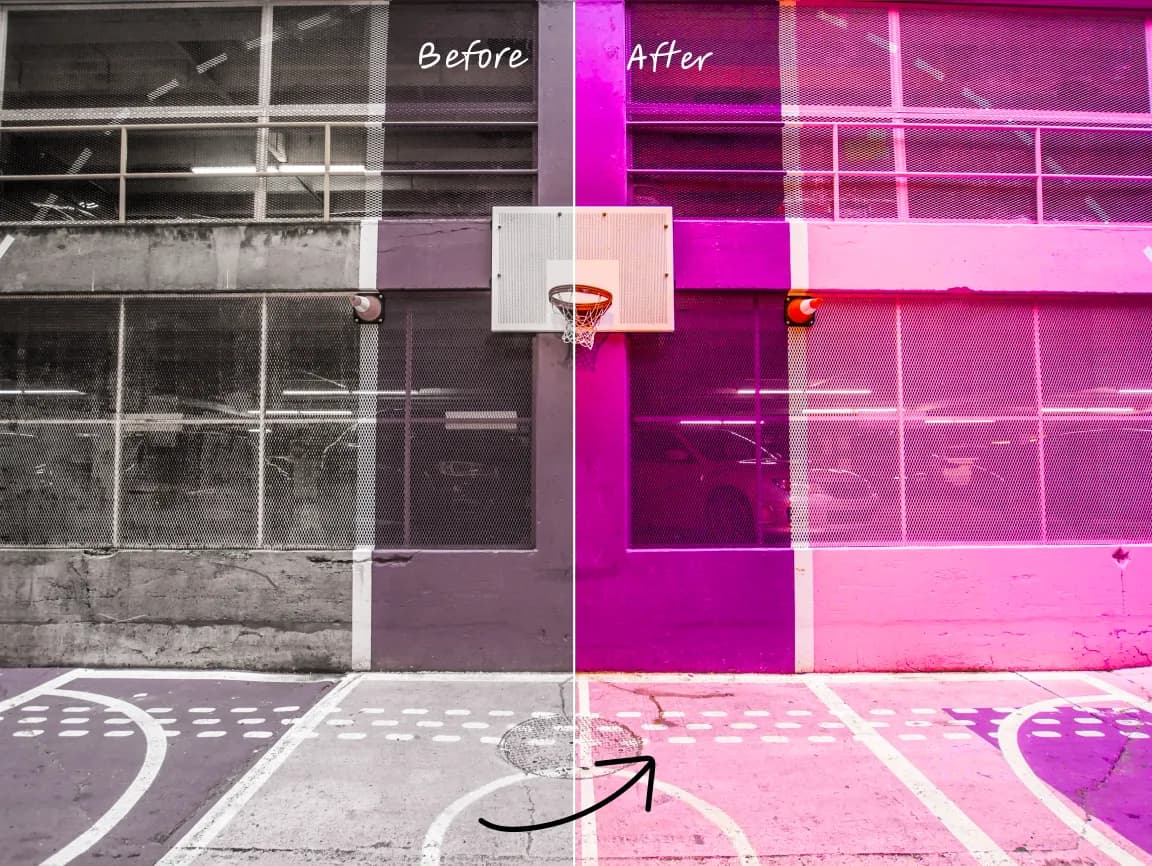
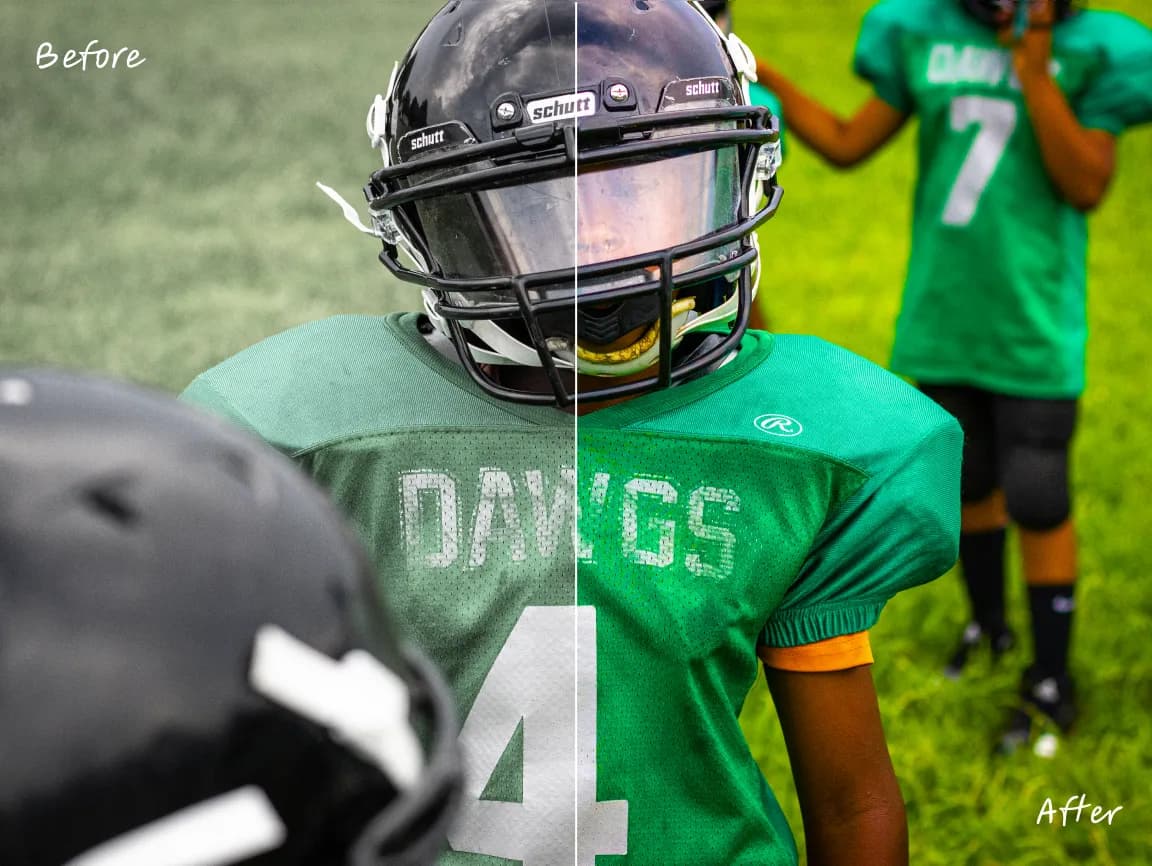
Zmniejsz nasycenie, aby uzyskać stonowane kolory, efekt wyblakłości lub efekt zbliżony do skali szarości. W przeciwieństwie do opcji „Żywiołowość”, opcja „Nasycenie” powoduje bardziej ogólną zmianę intensywności kolorów w całym obrazie.
Otwórz potrzebny element, wyświetl podgląd zmiany i zapisz wynik bez konieczności korzystania ze skomplikowanego edytora na komputerze.
Należy korzystać z dedykowanych narzędzi do obsługi wymiarów, orientacji, tonacji, koloru, adnotacji, tekstu, ramek oraz selektywnego rozmycia.
Sprawdź wprowadzone zmiany bezpośrednio w przeglądarce i dopracuj ustawienia przed pobraniem gotowego obrazu.
Typowe operacje edycji są wykonywane na Twoim urządzeniu, co skraca czas oczekiwania na przesłanie danych do serwera i otrzymanie odpowiedzi.
Obraz źródłowy jest przetwarzany lokalnie w przeglądarce i nie jest przesyłany na serwer Imglarger.
Korzystaj z tych narzędzi do edycji w przeglądarce bez konieczności zakładania konta lub instalowania dodatkowego oprogramowania.
Wzmacniaj przygaszone kolory subtelniej niż przy ogólnej regulacji nasycenia.
Przesuwaj kolory zdjęcia w stronę cieplejszych żółtych lub chłodniejszych niebieskich tonów.
Sprawdzaj podgląd ciepłych, chłodnych, monochromatycznych, wyblakłych i innych gotowych stylów.
Znajdź jasne odpowiedzi dotyczące korzystania z tego narzędzia Imglarger do obrazów online.
Nasycenie opisuje intensywność kolorów. Wyższe nasycenie sprawia, że kolory są bardziej intensywne, natomiast niższe nasycenie zbliża je do szarości.
Zmniejsz intensywność kolorów, gdy wydają się zbyt jaskrawe, gdy chcesz uzyskać stonowaną paletę barw lub gdy tworzysz styl wyblakły lub niemal monochromatyczny.
Nasycenie ogólnie zmienia intensywność kolorów. Żywiołowość zazwyczaj lepiej nadaje się do bardziej selektywnego wzmocnienia stonowanych kolorów.
Ekstremalne ustawienia mogą sprawić, że kolory będą wyglądały nienaturalnie i mogą ukryć subtelne różnice tonalne. Zwiększaj nasycenie stopniowo, obserwując podgląd.
Możesz przetwarzać zdjęcia w formatach JPG, JPEG, PNG i WebP o rozmiarze do 10 MB, w tym portrety, zdjęcia krajobrazowe, grafiki i zdjęcia produktów.
Nie. Regulacja nasycenia odbywa się lokalnie w przeglądarce, a obraz źródłowy pozostaje na Twoim urządzeniu.